
1. Tổng quan
Hướng dẫn chức năng kết nối Google Ads với aiMarketing để tự động thu thập dữ liệu quảng cáo, đồng bộ chi phí và theo dõi báo cáo hiệu quả trên một nền tảng duy nhất.
Nội dung bài viết gồm:
- Kết nối Google Ads
- Đồng bộ chi phí quảng cáo Google
2. Hướng dẫn thực hiện
2.1. Kết nối với Google Ads
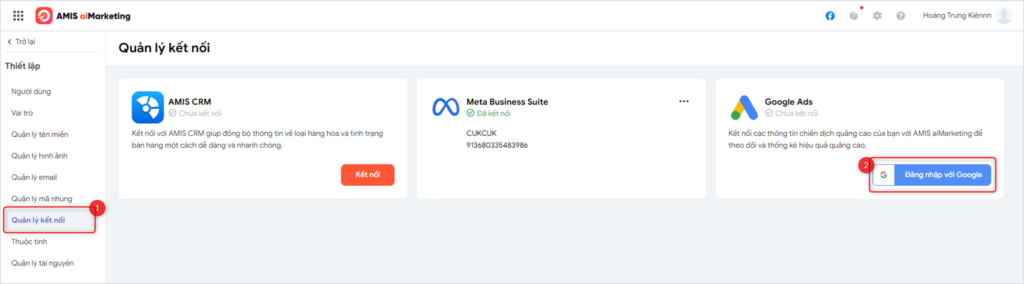
Bước 1: Trên giao diện AMIS aiMarketing, nhấn vào biểu tượng bánh răng ⚙ Thiết lập \ vào mục Kết nối – tích hợp
Bước 2: Tại Google Ads\ chọn Đăng nhập với Google muốn kết nối
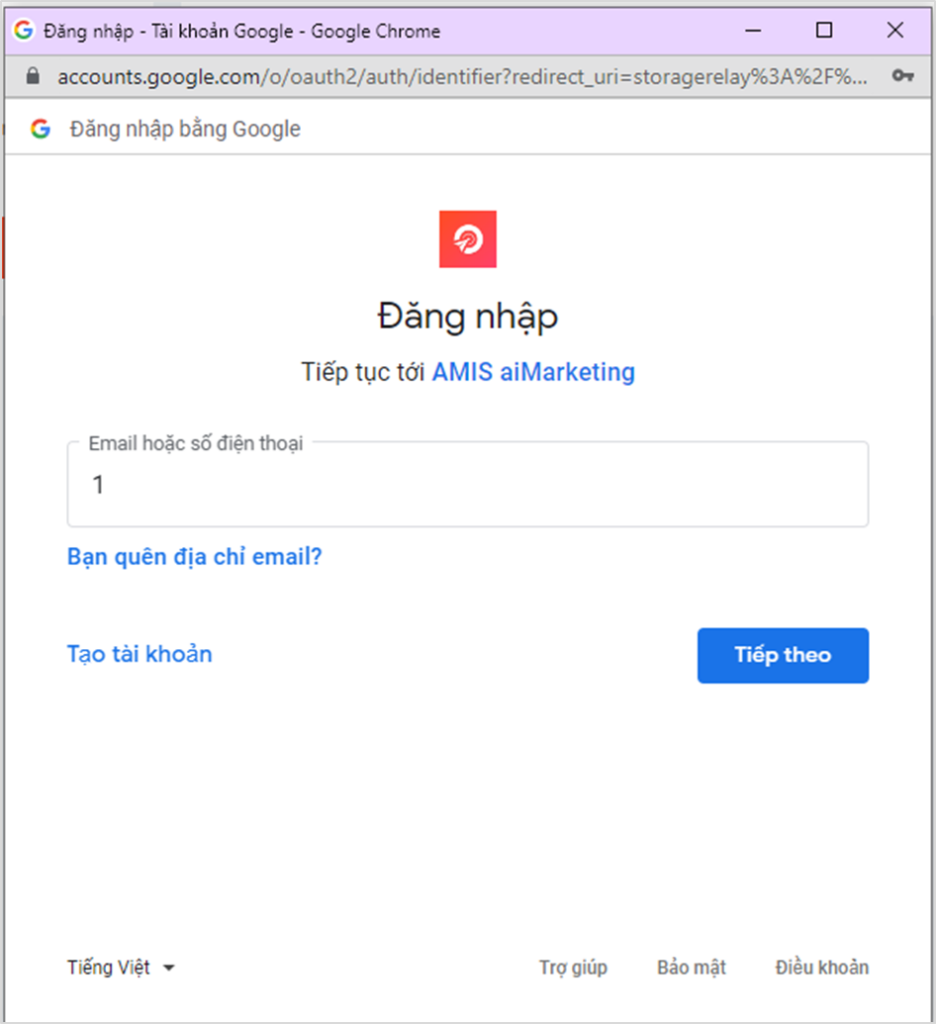
Bước 3: Pop-up đăng nhập xuất hiện, nhập tài khoản Google muốn kết nối
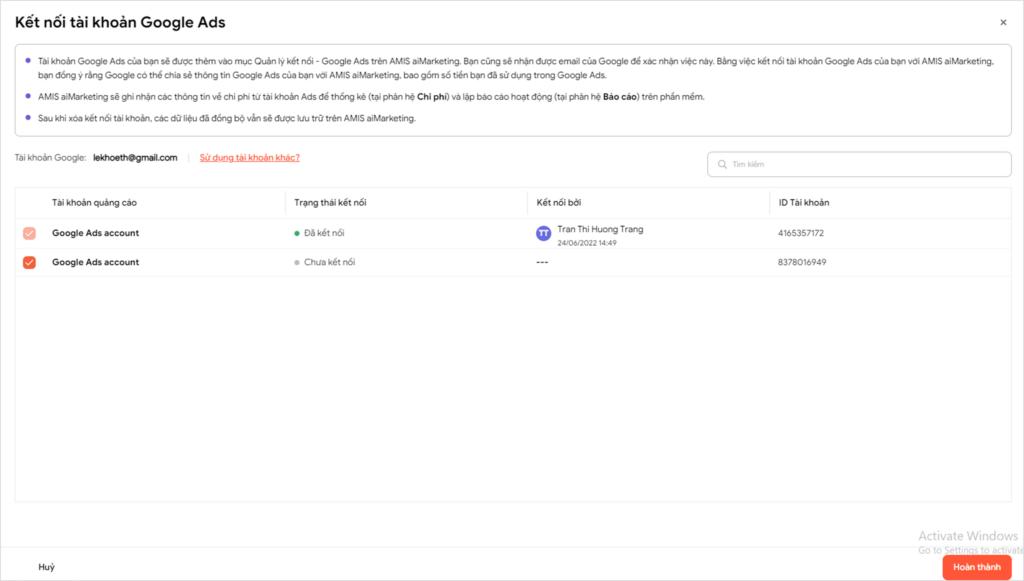
Bước 4: Sau khi đăng nhập, pop-up Kết nối tài khoản Google Ads xuất hiện, chọn các tài khoản quảng cáo từ tài khoản đã đăng nhập \ nhấn Hoàn thành.
- Nếu muốn lựa chọn tài khoản khác, chọn vào Sử dụng tài khoản khác và quay lại bước 2
Kết nối thành công, các tài khoản quảng cáo đã kết nối sẽ xuất hiện tại màn hình danh sách với trạng thái Đang đồng bộ
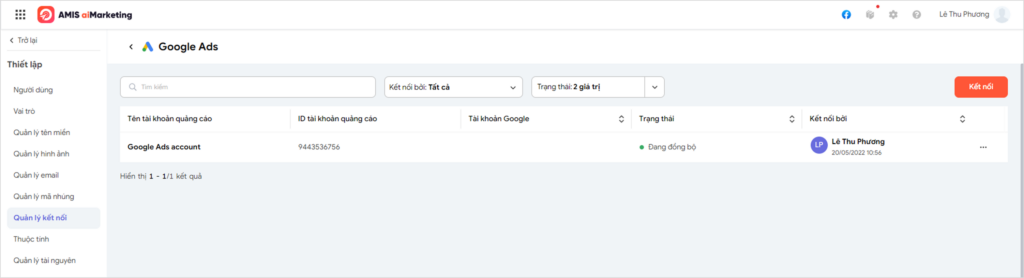
Lưu ý: Ý nghĩa các trạng thái khi kết nối của Tài khoản Google Ads
- Đã xóa kết nối: Người sử dụng đã xóa kết nối các tài khoản đã kết nối trước đó
- Đang đồng bộ: Trong quá trình đồng bộ có phát sinh dữ liệu mới và vẫn lưu được giá trị cũ
- Không đồng bộ: Trong quá trình đồng bộ có ghi nhận tài khoản không phát sinh dữ liệu mới, vẫn có giá trị cũ. Một số trường hợp cụ thể:
– Tài khoản Google mất quyền vào Tài khoản quảng cáo
– Google bị người sử dụng xóa
– Tài khoản quảng cáo bị vô hiệu hóa bởi Google
2.2. Đồng bộ chi phí từ Google
Khi kết nối tài khoản google trên phần mềm aiMarketing có thể thiết lập tự động lấy chi phí từ các chiến dịch quảng cáo Google
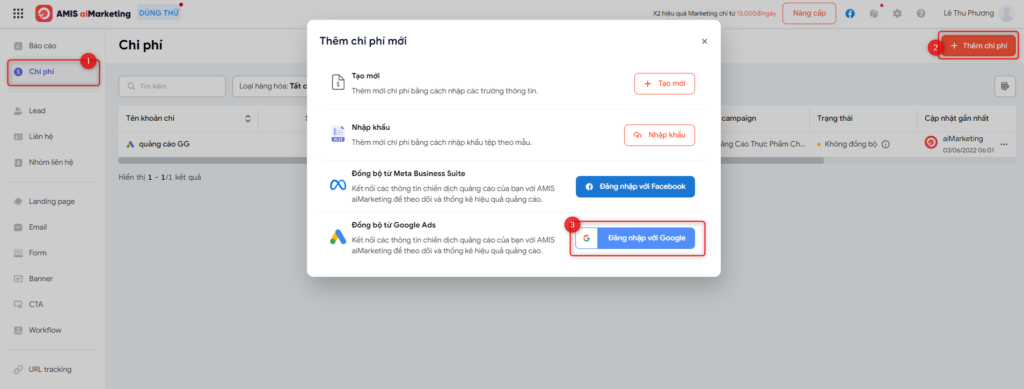
Bước 1: Sau khi đăng nhập vào phần mềm, vào phân hệ Chi phí \ chọn Thêm chi phí\ Đồng bộ từ Google Ads
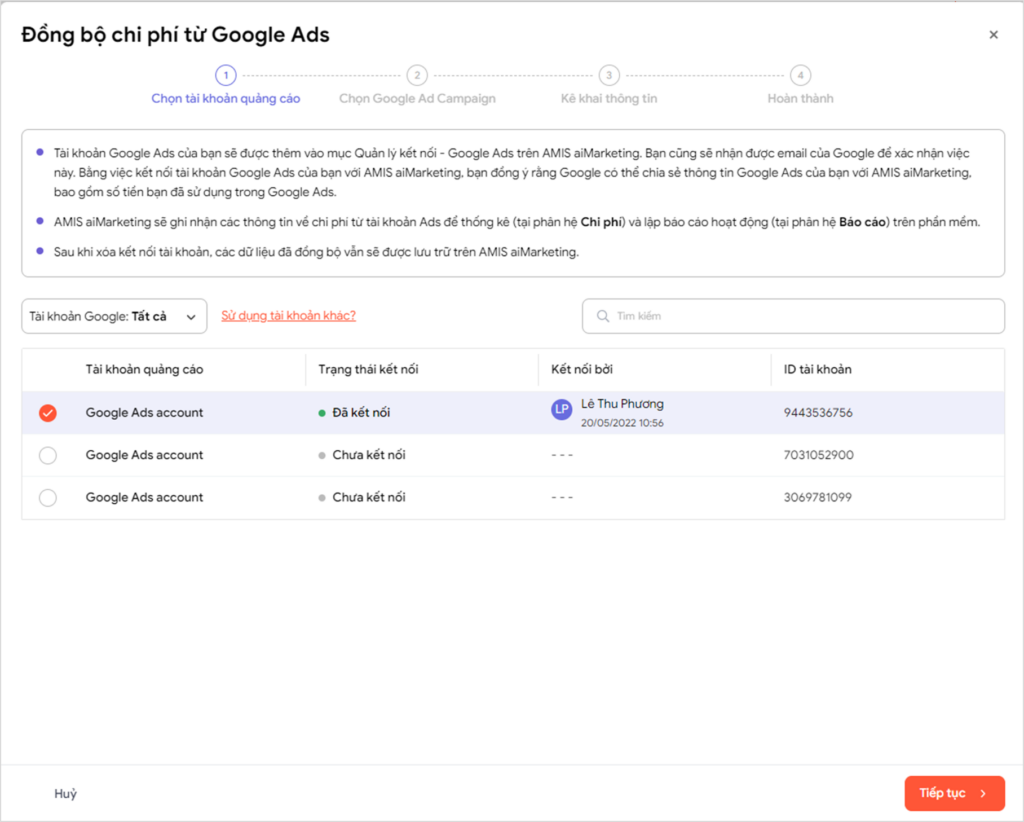
Bước 2: Chọn tài khoản quảng cáo muốn đồng bộ chi phí và nhấn Tiếp tục
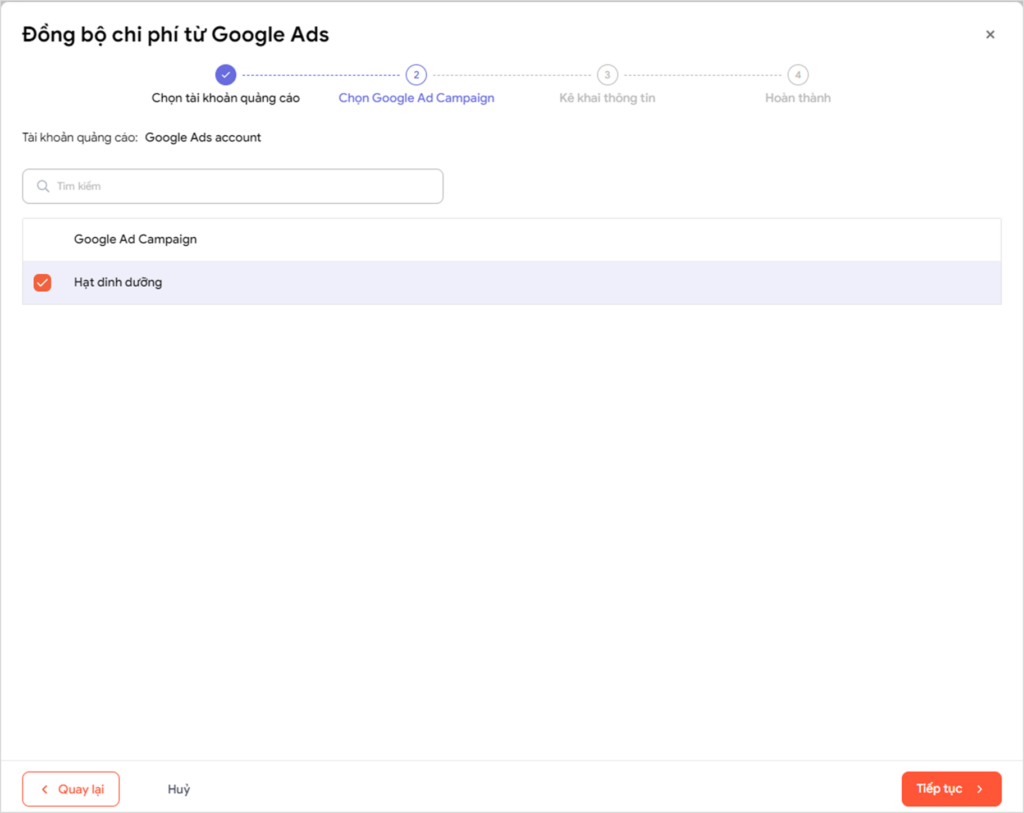
Bước 3: Chọn chiến dịch quảng cáo muốn đồng bộ chi phí
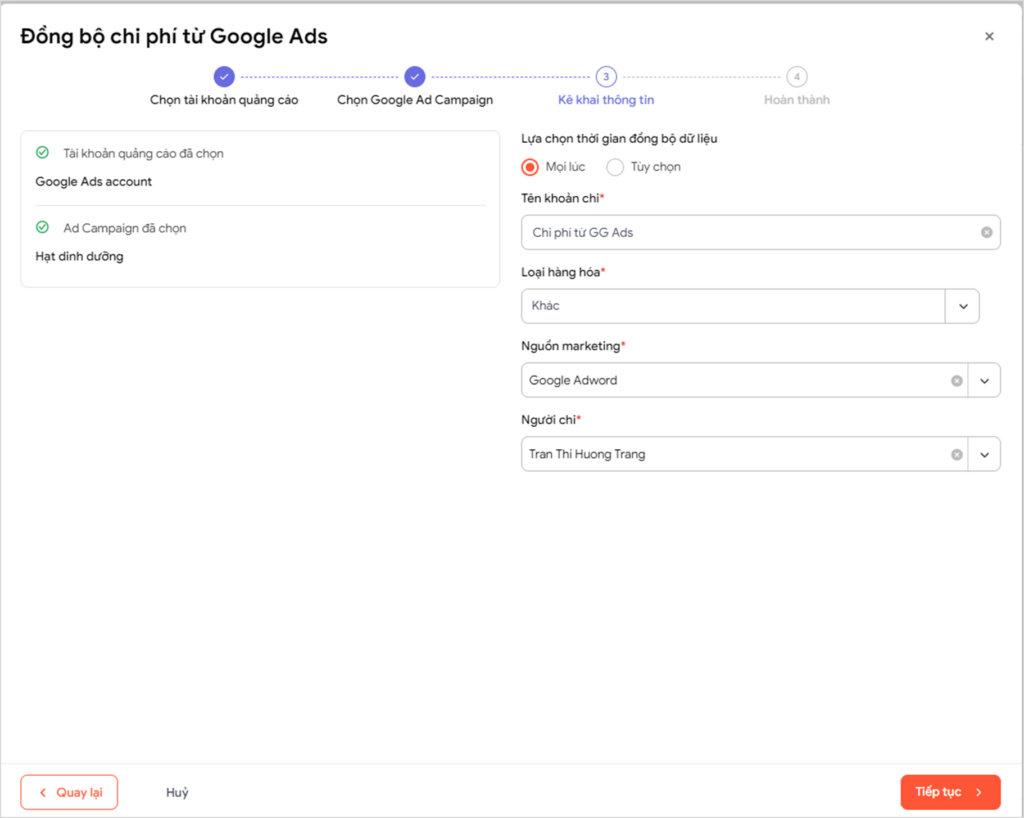
Bước 4: Khi báo các thông tin và nhấn tiếp tục
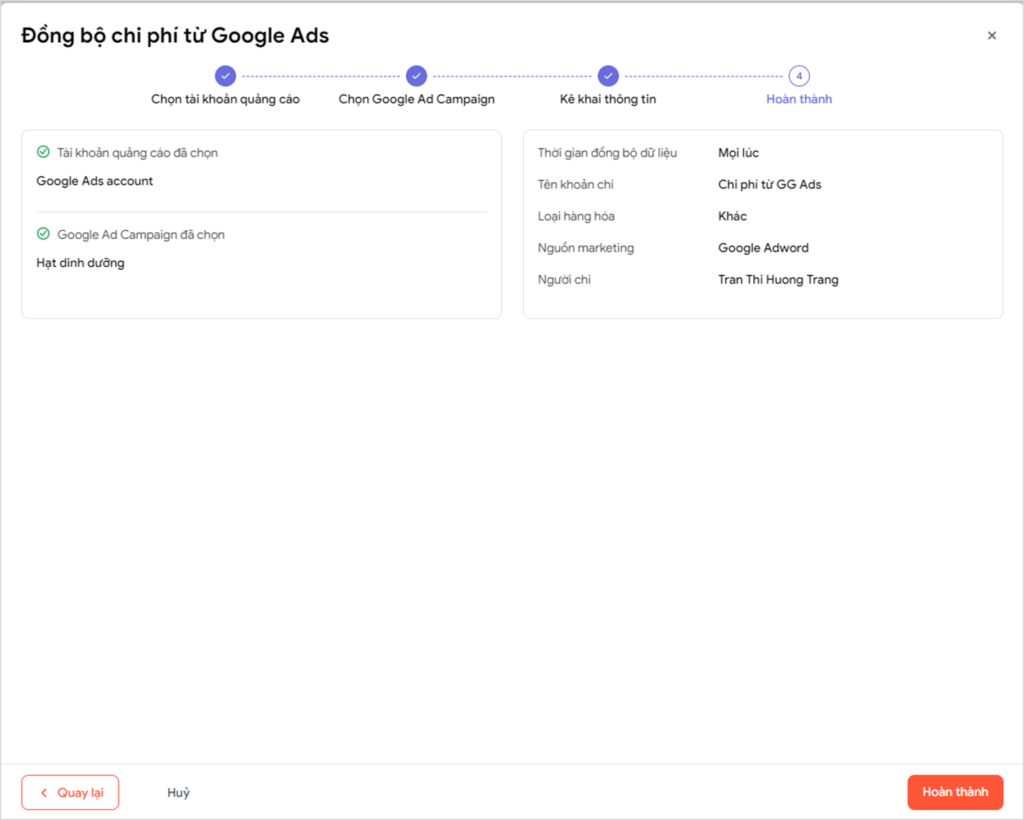
Bước 5: Xác nhận thông tin và nhấn Hoàn thành
Đồng bộ chi phí thành công sẽ hiển thị tại màn hình danh sách chi phí, có thể xem chi tiết chi phí tại đây.


