
1. Tổng quan
Bài viết hướng dẫn quy trình tạo, quản lý và theo dõi hiệu quả gửi tin nhắn Zalo ZNS hàng loạt trên aiMarketing. Việc sử dụng Zalo ZNS giúp doanh nghiệp chăm sóc khách hàng, kết nối hiệu quả và nâng cao trải nghiệm dịch vụ.
Nội dung bài viết gồm:
- Hướng dẫn tạo tin nhắn Zalo ZNS hàng loạt
- Quản lý danh sách tin nhắn: lọc, tìm kiếm, sửa, xóa
- Xem báo cáo hiệu quả gửi tin nhắn: số lượng gửi, thành công, thất bại
2. Hướng dẫn thực hiện
Lưu ý: Trước khi thực hiện tạo tin nhắn hàng loạt, vui lòng thực hiện kết nối với tin nhắn Zalo ZNS. Hướng dẫn xem tại đây
2.1. Tạo tin nhắn hàng loạt
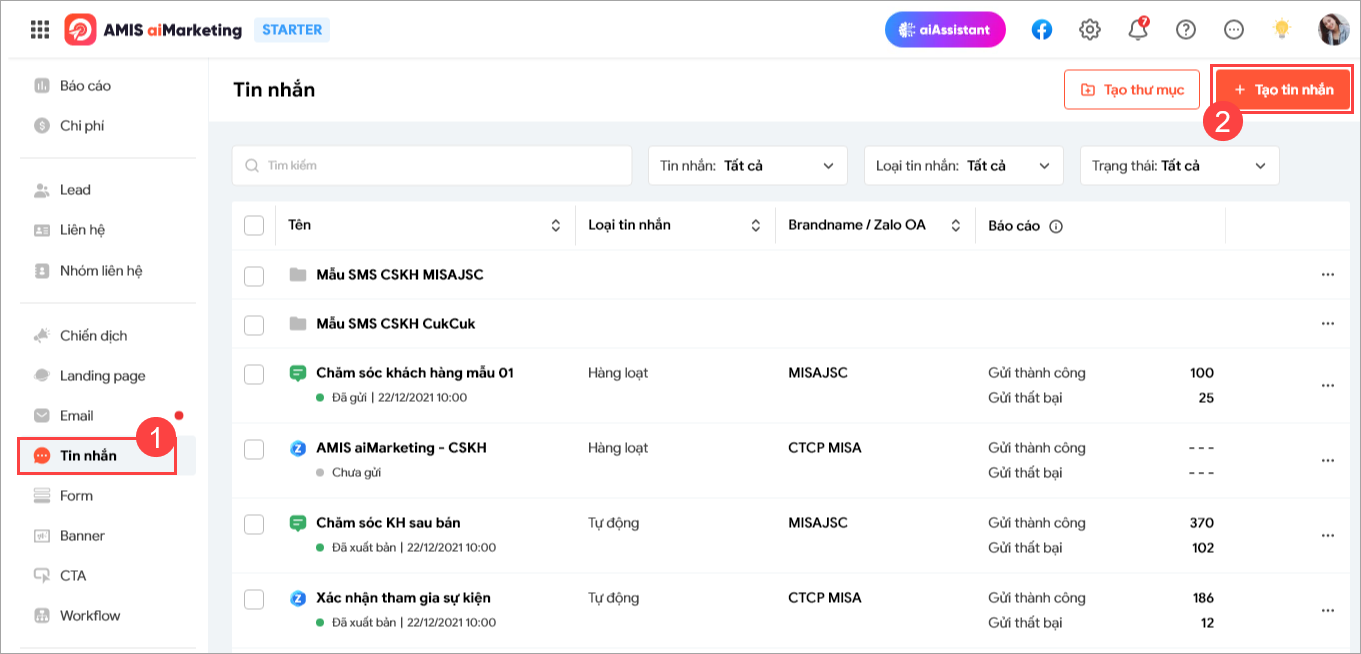
Bước 1: Trên AMIS aiMarketing, vào phân hệ Tin nhắn
Bước 2: Nhấn Tạo tin nhắn để tiến hành tạo tin nhắn
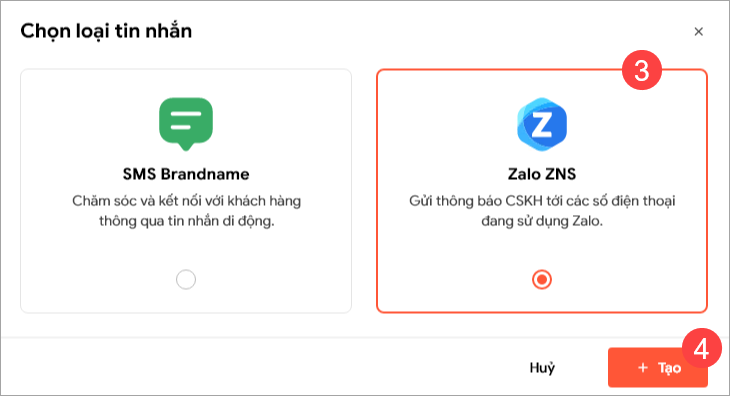
Bước 3: Chọn Zalo ZNS (gửi thông báo CSKH tới các số điện thoại đang sử dụng Zalo) \ Nhấn Tạo để tiếp tục
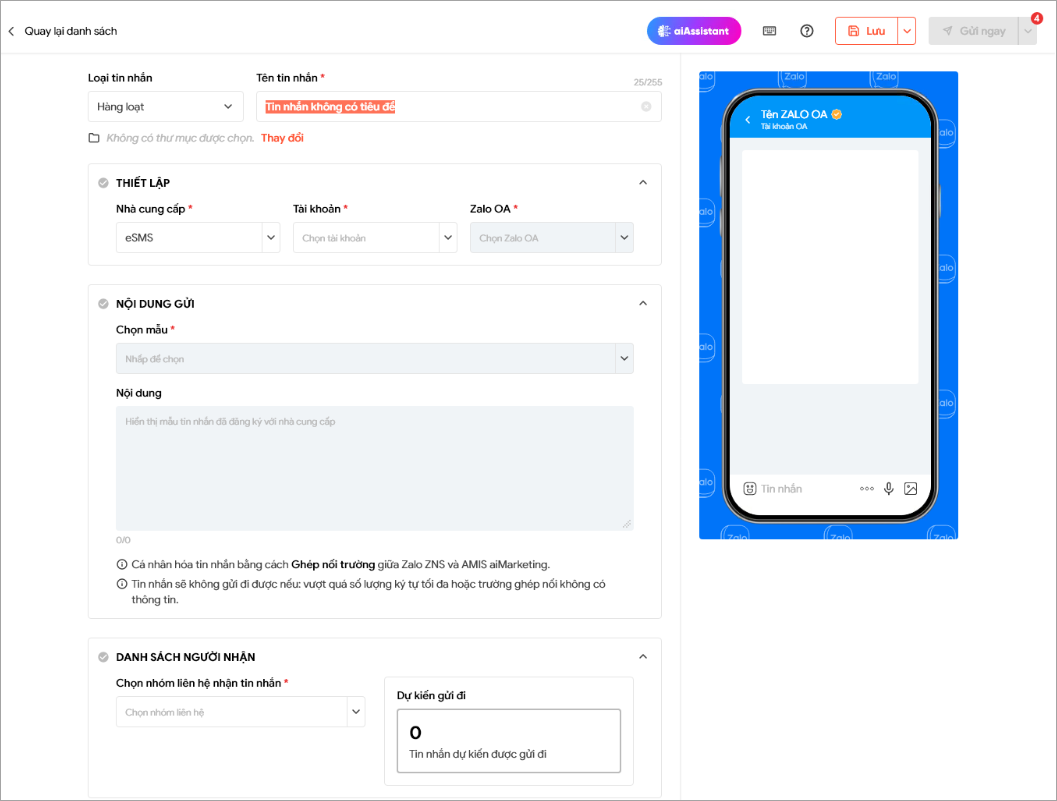
Bước 4: Lựa chọn Nhà cung cấp, Tài khoản,
- Lựa chọn loại tin nhắn: Hàng loạt
- Nhập tên tin nhắn
- Nhà cung cấp: là các nhà cung cấp đã có tài khoản kết nối
- Tài khoản: là danh sách tài khoản kết nối với nhà cung cấp đã chọn
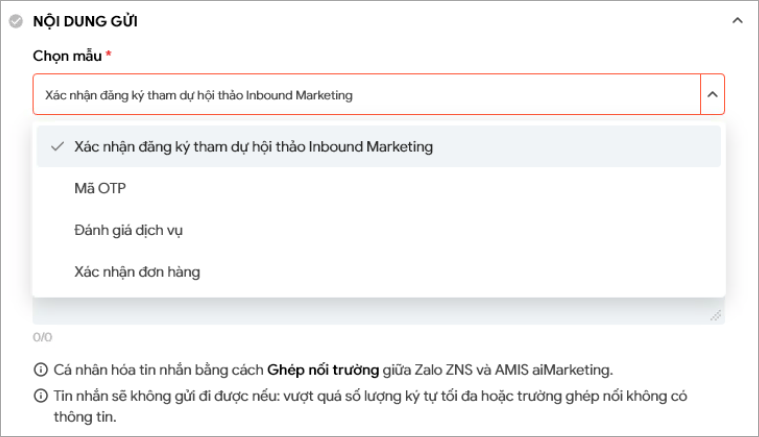
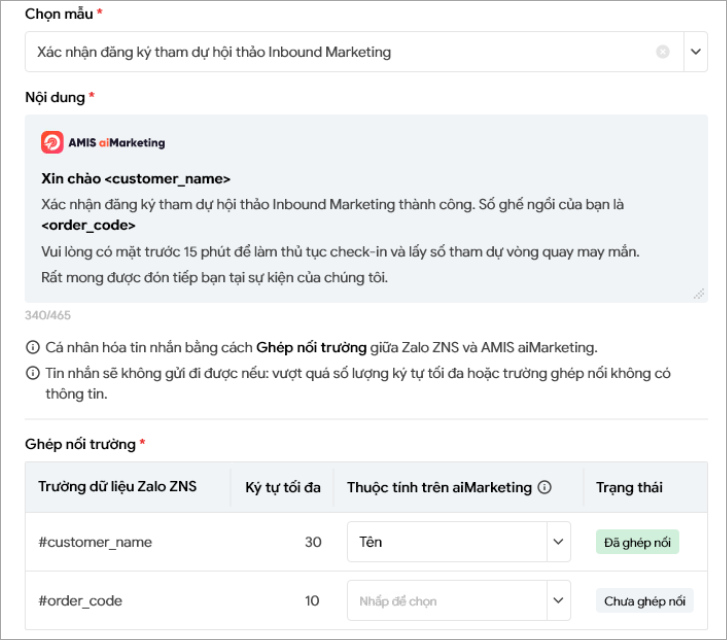
Bước 5: Tại mục nội dung gửi lựa chọn theo mẫu đã được thiết lập sẵn trước đó
Bước 6: Ghép nối trường: Trên các mẫu nội dung tin nhắn có chứa các trường dữ liệu Zalo ZNS, hệ thống sẽ tự động lấy lên các thuộc tính trên aiMarketing tương ứng.
Lưu ý: Nếu hệ thống lấy lên các thuộc tính không phù hợp, có thể lựa chọn thuộc tính khác. Còn nếu chưa có thuộc tính phù hợp để lựa chọn, có thể tạo mới thuộc tính. Hướng dẫn tạo thuộc tính mới, vui lòng theo dõi tại đây
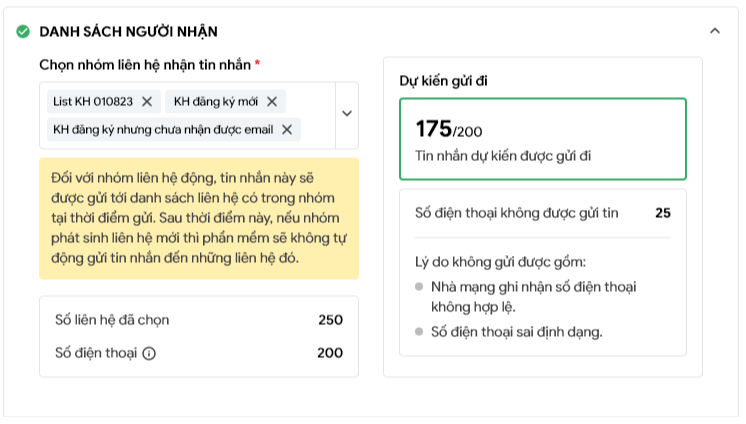
Bước 7: Lựa chọn nhóm liên hệ phù hợp để gửi tin nhắn hàng loạt.
Hệ thống sẽ hiển thị các thông số liên quan đến số lượng tin nhắn dự kiến gửi đi và số điện thoại không được gửi. Riêng với thông tin Số điện thoại không được gửi tin, anh/chị có thể chọn vào nội dung đó để xem chi tiết.
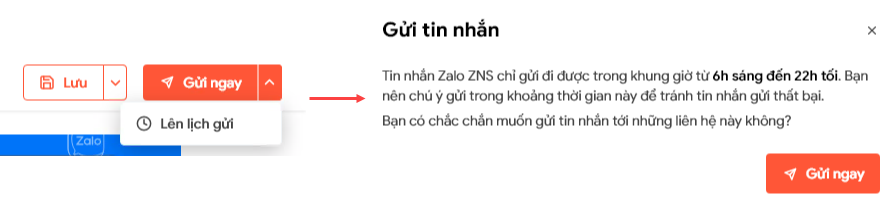
Bước 8: Nhấn Gửi ngay
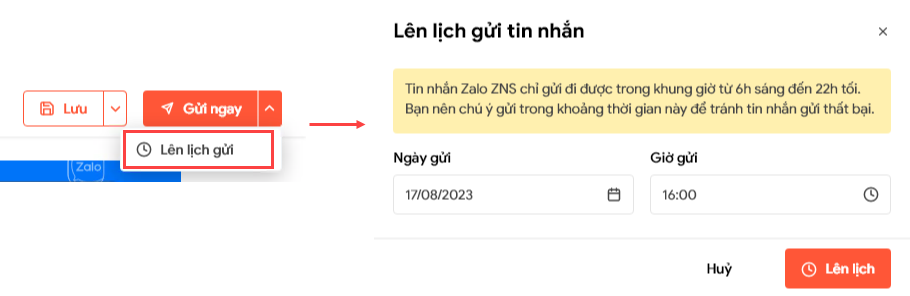
- Hoặc Lên lịch gửi và thực hiện Thiết lập Ngày/giờ gửi.
Hệ thống sẽ hiển thị thông báo về việc khung giờ gửi tin của tin nhắn Zalo ZNS (6h – 22h). Do đó, nên cân nhắc khung giờ gửi để tránh tin nhắn bị gửi thất bại.
2.2. Quản lý danh sách tin nhắn
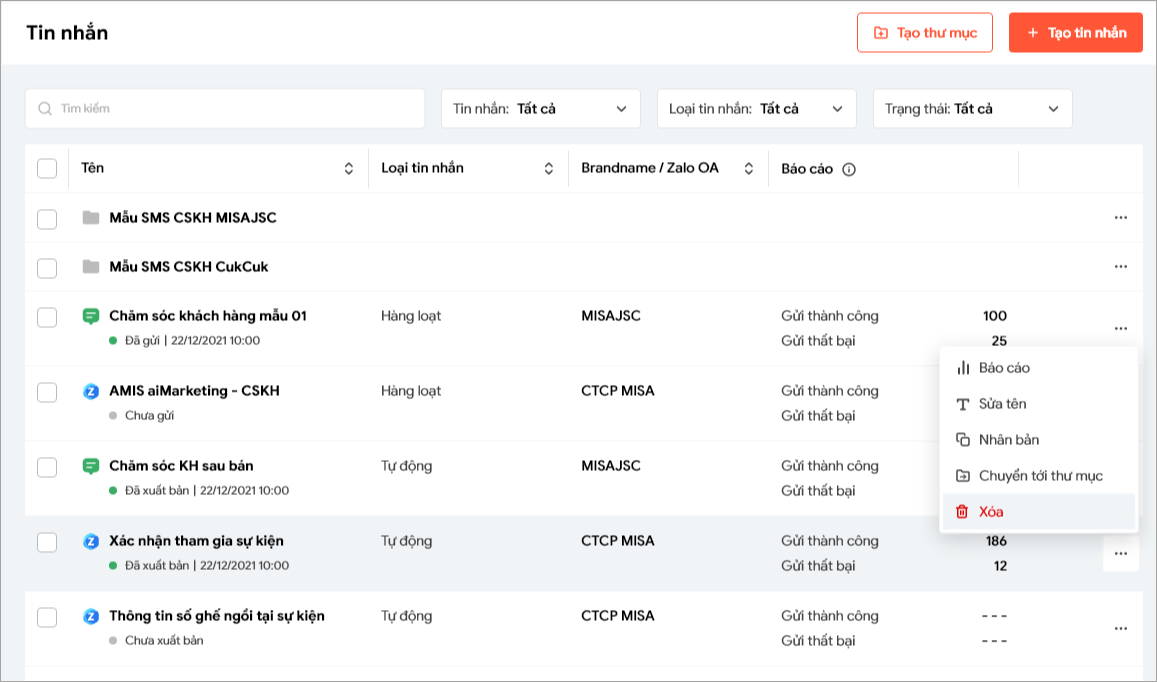
Bước 1: Trên AMIS aiMarketing, vào phân hệ Tin nhắn
Bước 2: Tại màn hình danh sách tin nhắn chọn vào biểu tượng ba chấm ⋯ ở cuối mỗi tin nhắn sau đó chọn:
- Cho phép lọc, tìm kiếm loại tin nhắn theo bộ lọc có sẵn.
- Cho phép xem, sửa , xóa
Lưu ý: Với các tin nhắn chưa xuất bản hoặc đã xuất bản nhưng chưa được sử dụng trong workflow, cho phép xóa.
2.3. Xem báo cáo hiệu quả của việc gửi tin nhắn Zalo ZNS
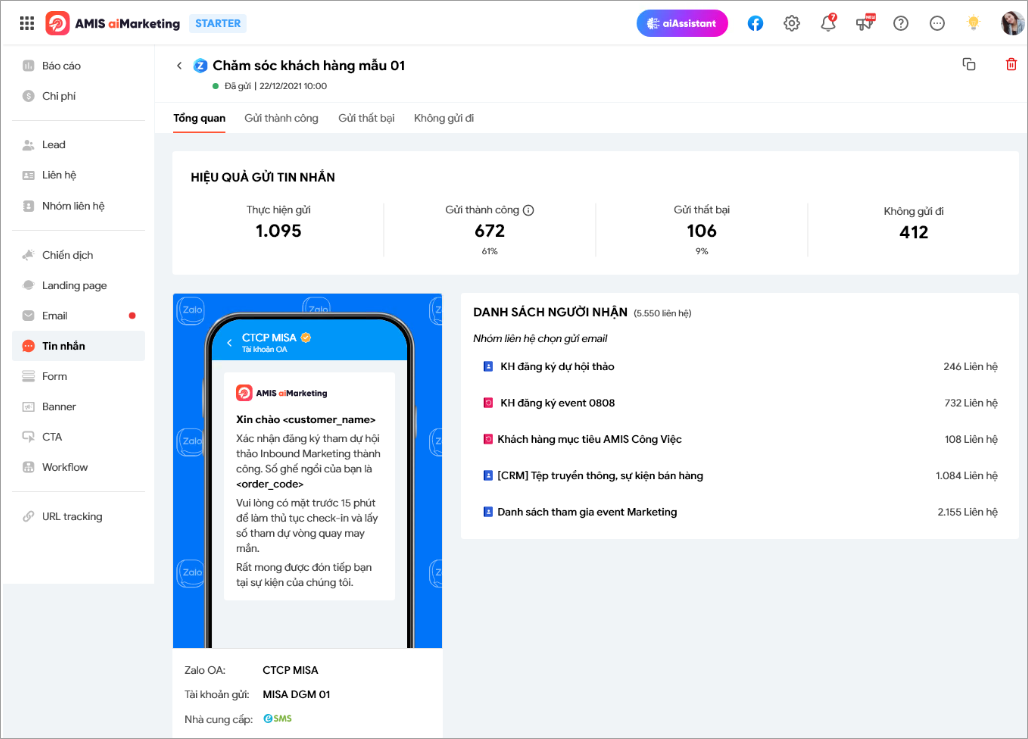
Bước 1: Trên AMIS aiMarketing, vào phân hệ Tin nhắn
Bước 2: Mở chi tiết tin nhắn. Hệ thống sẽ hiển thị bảng Hiệu quả gửi tin nhắn, bao gồm các thông số như sau:
- Số lượng tin nhắn đã gửi
- Số lượng tin nhắn gửi thành công
- Số lượng tin nhắn gửi thất bại
- Số lượng tin nhắn không gửi đi
Ngoài ra, trên phần mềm AMIS aiMarketing còn cho phép tạo và gửi tin nhắn tự động. Vui lòng theo dõi hướng dẫn chi tiết tại đây


