1. Tổng quan
Bài viết hướng dẫn quy trình kết nối Form trên aiMarketing với Google Sheets để tự động chuyển dữ liệu khách hàng về bảng tính. Việc này giúp doanh nghiệp dễ dàng quản lý, theo dõi và xử lý dữ liệu thu thập từ các Form một cách thuận tiện, đồng bộ.
Nội dung bài viết gồm:
- Thiết lập kết nối Form với tài khoản Google
- Các cách kết nối với Google Sheets: chọn bảng tính, nhập ID, tạo mới
- Quản lý trạng thái kết nối và lưu ý khi sử dụng
2. Hướng dẫn thực hiện
2.1. Tạo form kết nối Google sheets
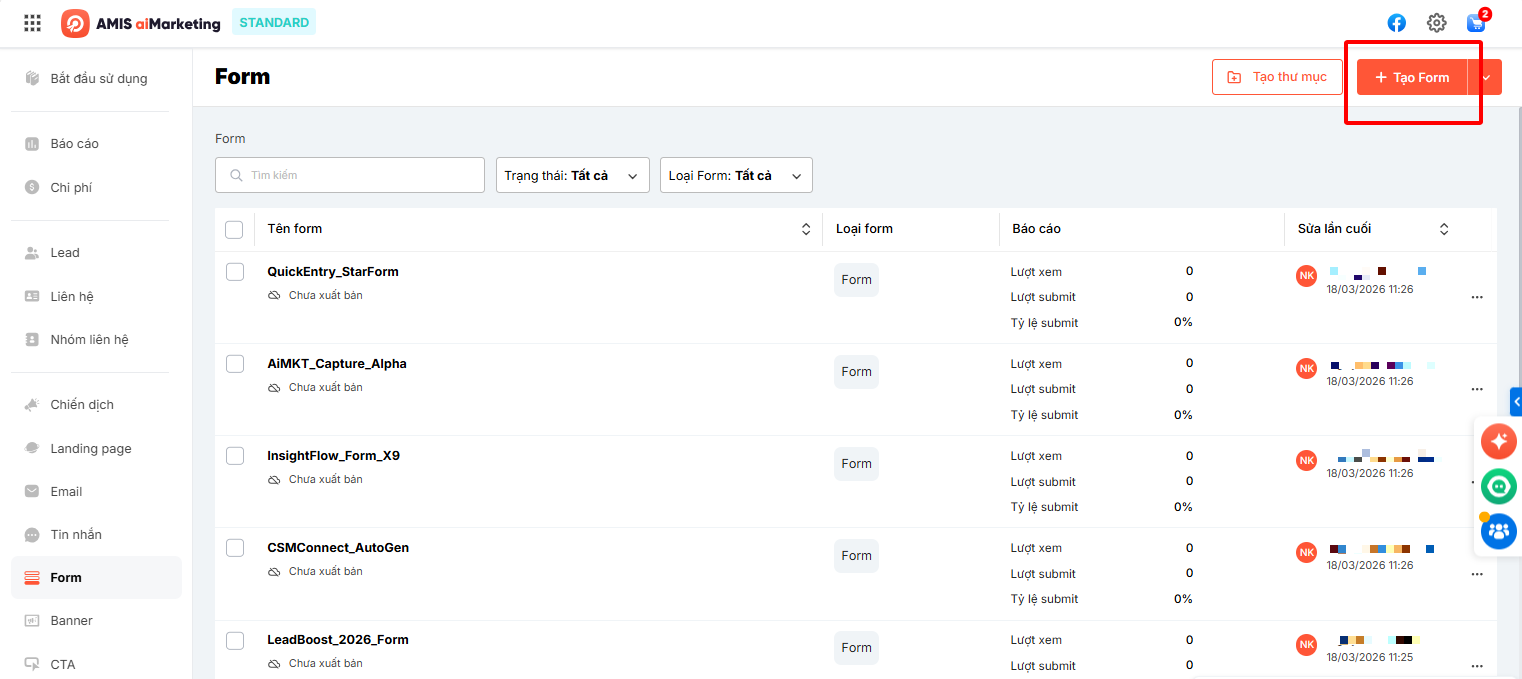
Bước 1: Trên AMIS aiMarketing, vào phân hệ Form, nhấn Tạo Form
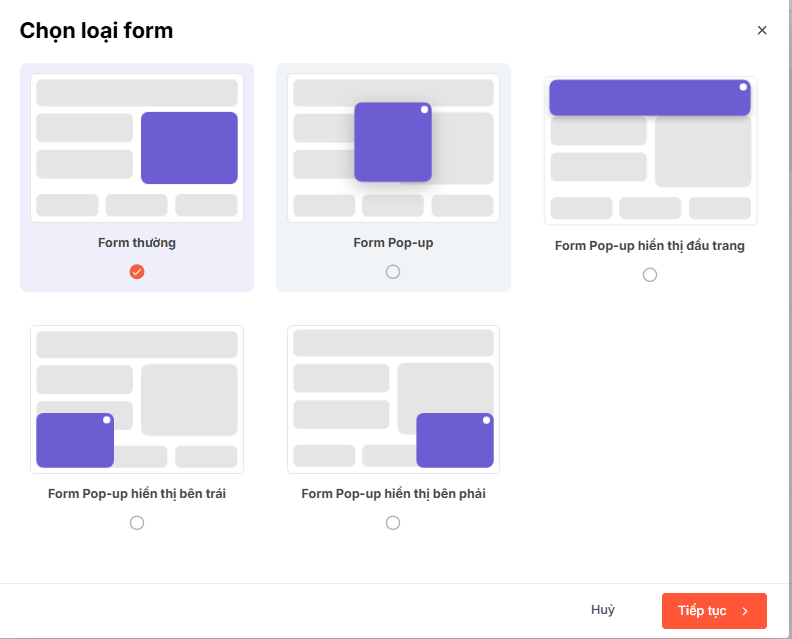
Bước 2: Chọn loại Form và tạo bố cục
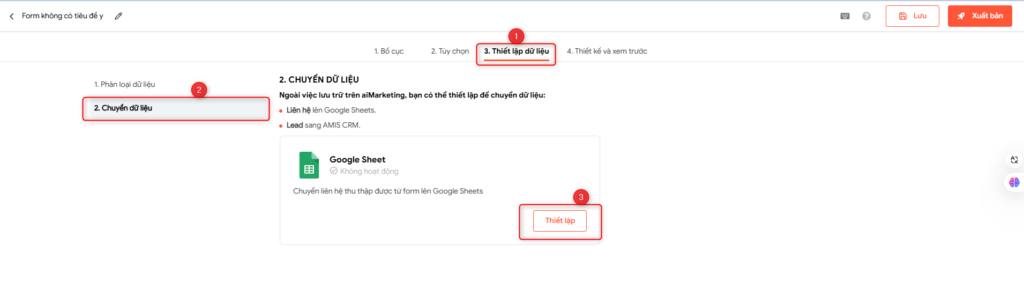
Bước 3: Tại màn hình thiết kế, thiết lập form \ chọn vào tab Thiết lập dữ liệu
Bước 4: Tại mục Chuyển dữ liệu \ chọn Thiết lập kết nối với Google Sheet
Bước 5: Chọn tài khoản Google để kết nối.
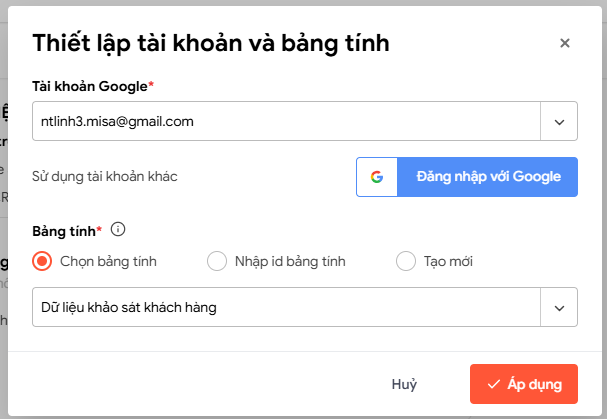
2.2. Thiết lập Bảng tính và Trang Tính cho liên kết Google sheets
Sau khi kết nối với tài khoản Google, có 3 cách để kết nối với bảng tính:
Cách 1: Chọn bảng tính
Nếu đã có sẵn một bảng tính đã tạo và muốn kết nối với bảng tính đó, nhấn Chọn bảng tính. Các bảng tính hiển thị là những bảng tính có trong tài khoản Google đã chọn.
Lưu ý: Đây là các bảng tính do người dùng tạo trên tài khoản Google mà bạn sở hữu.
Cách 2: Nhập ID bảng tính
Nếu đã có sẵn bảng tính và muốn kết nối với bảng tính đó, cũng có thể chọn: Nhập ID bảng tính và chọn trang tính muốn dữ liệu được chuyển đến.
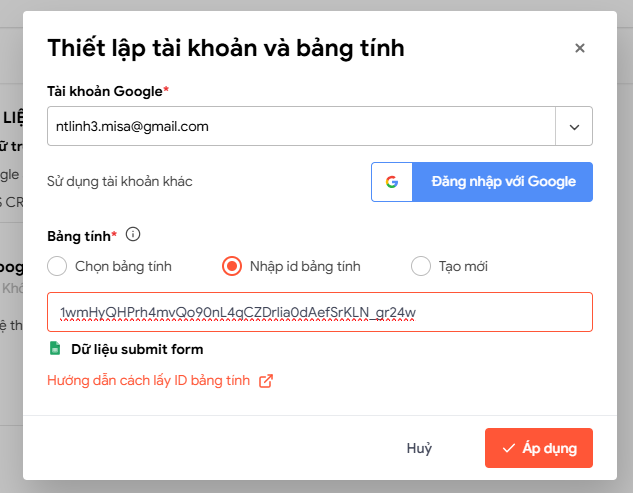
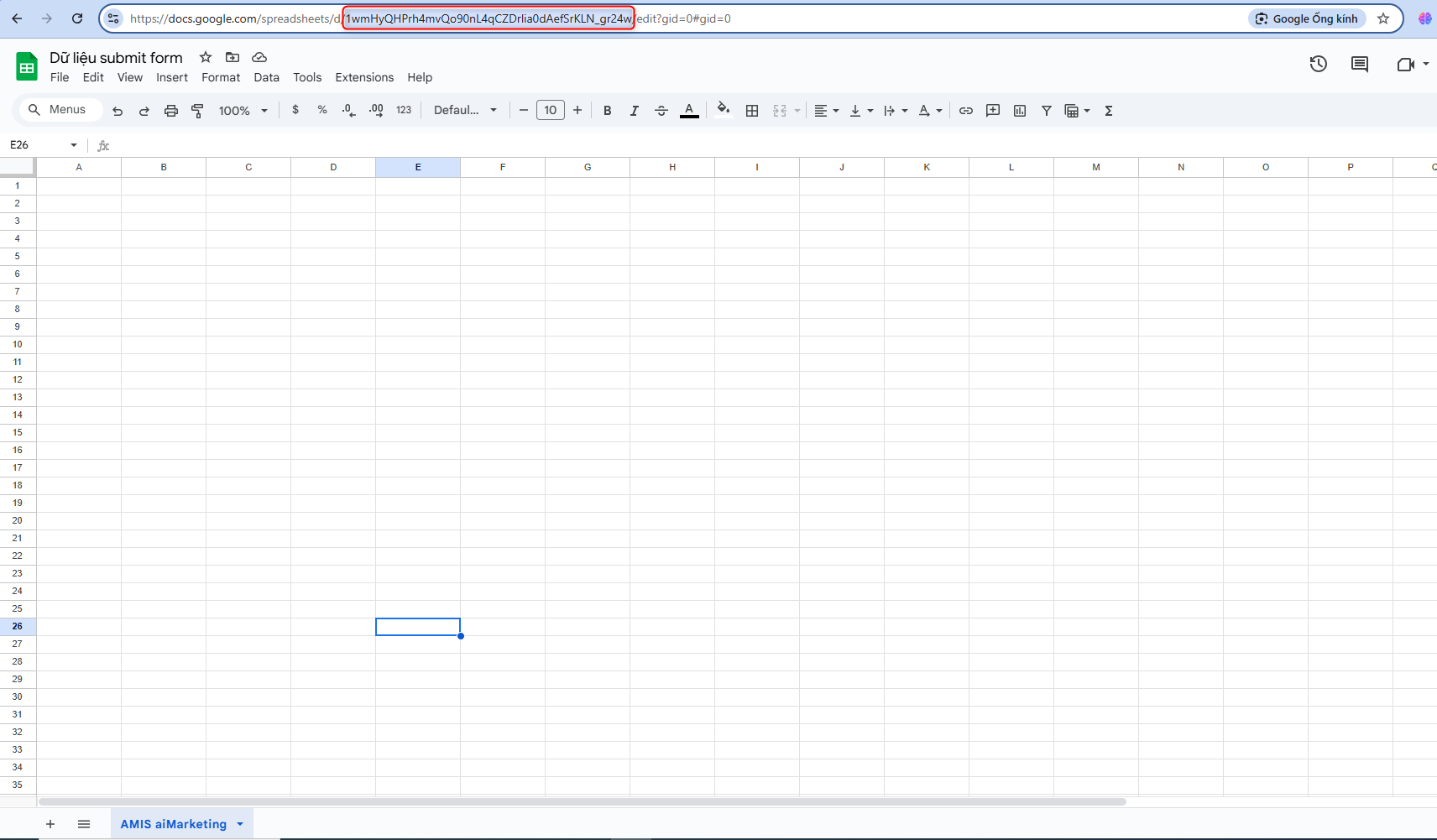
ID của bảng tính có thể tìm thấy trên đường dẫn như ví dụ trong hình dưới đây, và nếu muốn lưu data về trang tính “AMIS aiMarketing” thì ở phần chọn trang tính ở trên sẽ chọn đúng trang tính “AMIS aiMarketing”
Cách 3: Tạo mới
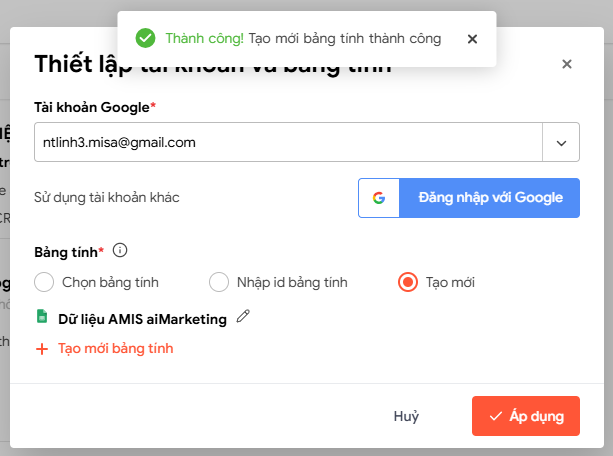
Trong trường hợp chưa tạo một bảng tính nào, thì có thể lựa chọn Tạo mới, và nhập tên tùy ý.
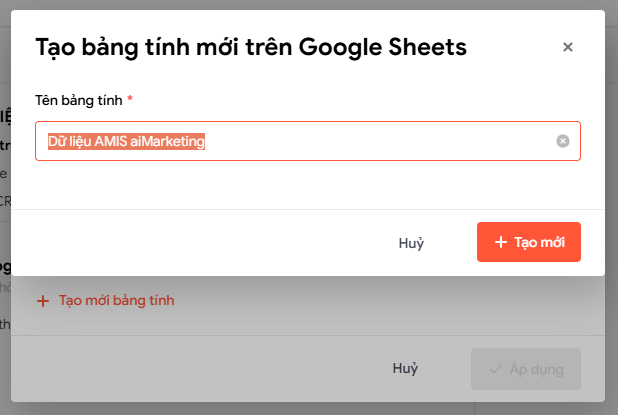
Lúc này hệ thống sẽ tự động tạo một sheet để kết nối và có thể tìm thấy sheet này trong phần quản lý Drive của tài khoản Gmail mà bạn đã chọn.
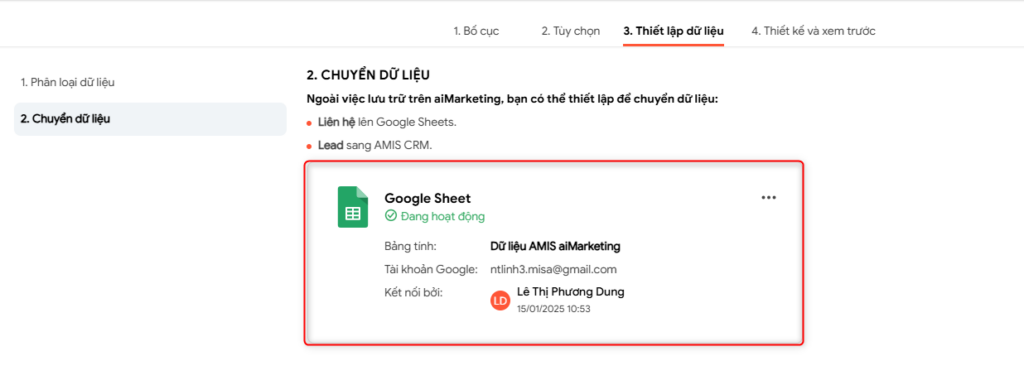
Sau khi thiết lập kết nối với trang tính thành công, hệ thống sẽ hiển thị thông tin Tài khoản Google và Bảng tính đã kết nối với trạng thái Đang hoạt động.
Lưu ý:
- Các lượt submit form sau thời điểm thiết lập thành công sẽ được đẩy lên tài khoản Google sheet đã kết nối.
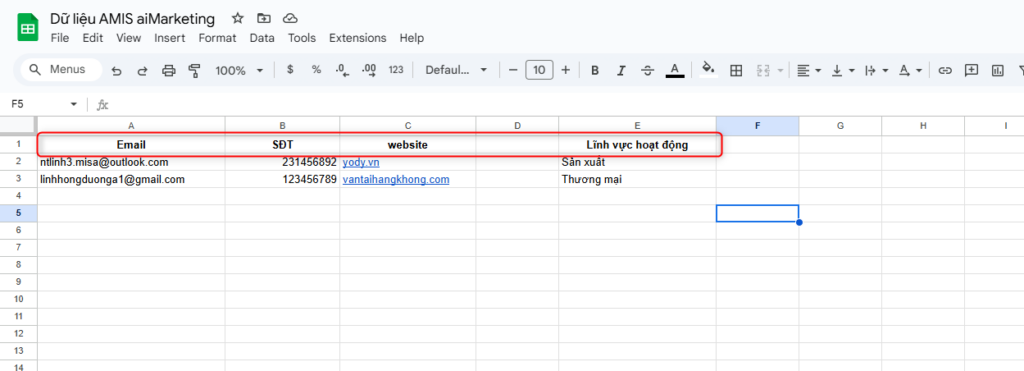
- AMIS aiMarketing sẽ chỉ trả data về trang tính, vì vậy để theo dõi data được thuận tiện, nên thêm hàng tiêu đề cho các cột của data.