
1. Tổng quan
Hướng dẫn chức năng kết nối Facebook Fanpage với AMIS aiMarketing để quản lý tin nhắn, chăm sóc khách hàng đa kênh, lưu trữ và khai thác thông tin khách hàng hiệu quả trên một nền tảng duy nhất.
Nội dung bài viết gồm:
- Thiết lập kết nối Facebook Fanpage
- Quản lý tin nhắn Fanpage
- Thêm tài khoản Facebook khách hàng vào phần mềm
- Quản lý khách hàng đã thêm
- Thiết lập thông báo khi có tin nhắn mới
2. Hướng dẫn thực hiện
2.1. Thiết lập kết nối Facebook Fanpage
Bước 1: Trên giao diện AMIS aiMarketing, nhấn vào biểu tượng bánh răng ⚙ Thiết lập \ vào mục Kết nối – tích hợp để thực hiện kết nối với trang Fanpage Facebook.
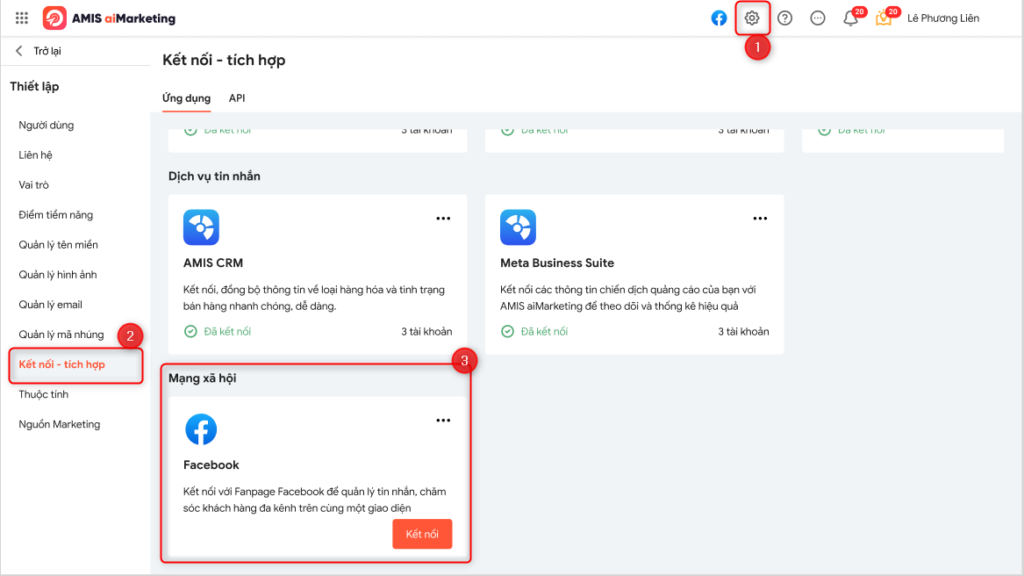
Bước 2: Nhấn Kết nối.
Bước 3: Đăng nhập vào tài khoản Facebook có quyền quản lý Fanpage. Giao diện hiển thị danh sách các Fanpage mà tài khoản đang quản lý \ nhấn Kết nối.
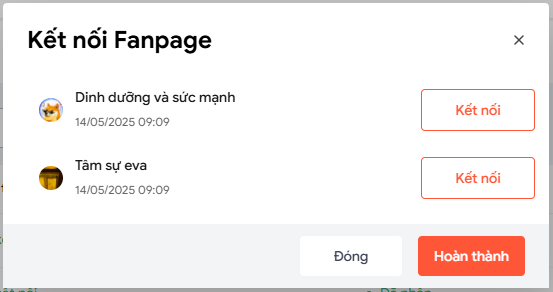
Bước 4: Sau khi thiết lập thành công, có thể quản lý bài viết và tương tác với khách hàng trực tiếp từ phần mềm.
Lưu ý: Trên aiMarketing, chỉ admin mới có quyền kết nối với các Fanpage Facebook.
Xem hướng dẫn phân quyền tại đây.
2.2. Quản lý tin nhắn của Fanpage Facebook
Bước 1: Trên AMIS aiMarketing, vào phân hệ Mạng xã hội.
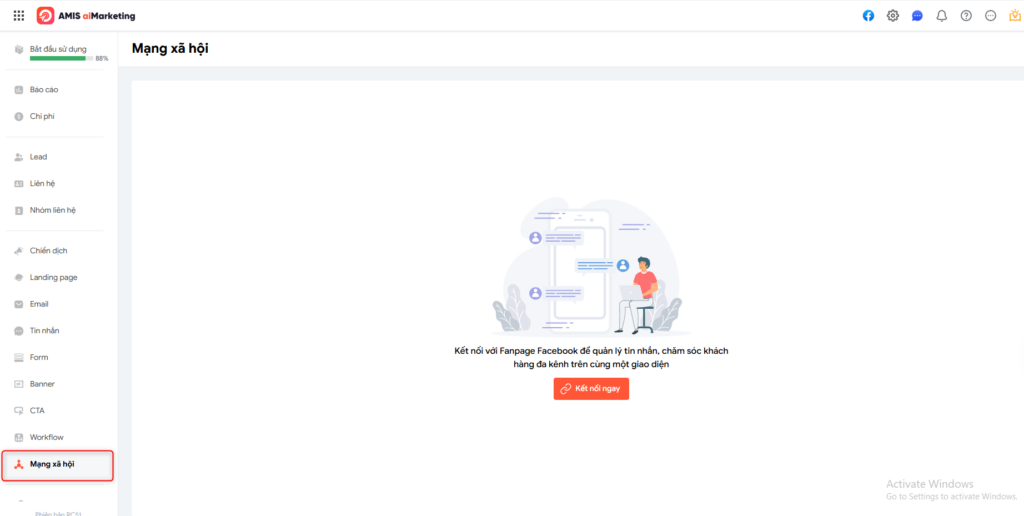
Bước 2: Tại tab Tin nhắn, chọn fanpage cần xem để hiển thị danh sách tin nhắn trên fanpage tương ứng.
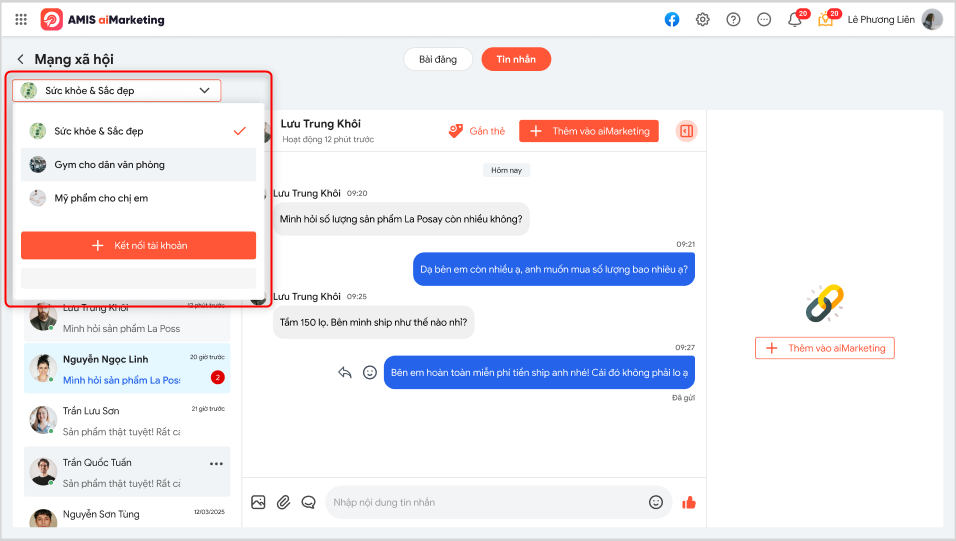
AMIS aiMarketing cho phép gắn thẻ vào tin nhắn để phân loại khi nhắn tin trên mạng xã hội từ aiMarketing cho khách hàng. Xem hướng dẫn chi tiết tại đây.
2.3. Thêm tài khoản Facebook của khách hàng vào phần mềm
2.3.1. Thêm vào aiMarketing
Trong quá trình nhắn tin với khách hàng, nếu nhận thấy là khách hàng tiềm năng cần lưu thông tin vào AMIS aiMarketing để chăm sóc tiếp, người dùng nhấn Thêm vào aiMarketing để thêm khách hàng vào phân hệ Liên hệ hoặc Lead.
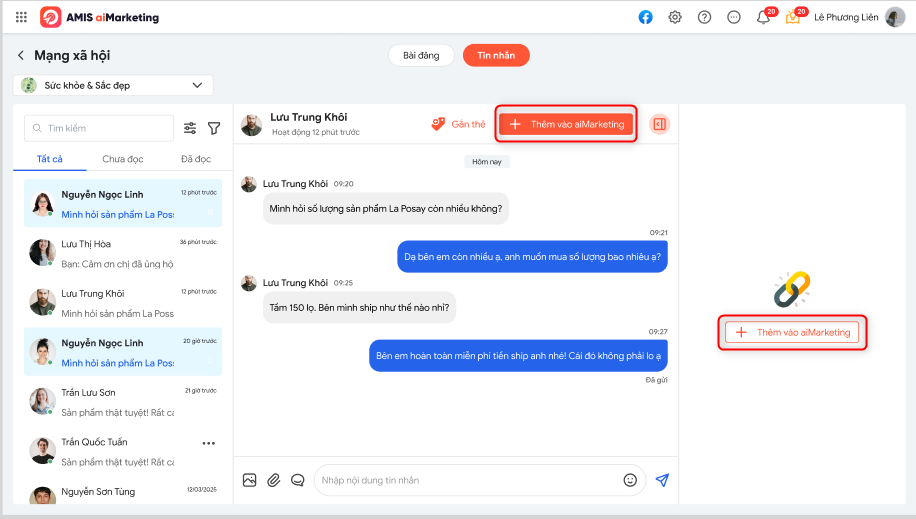
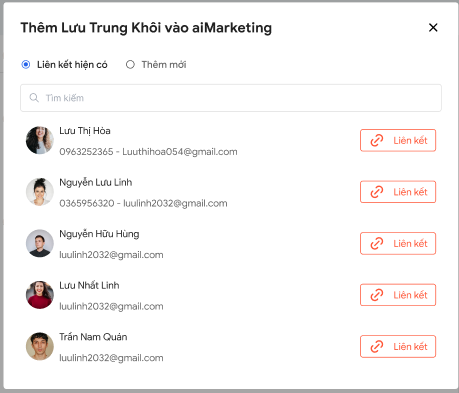
Trường hợp 1: Nếu đối tượng nhắn tin facebook đã tồn tại trên AMIS aiMarketing, thực hiện gắn thông tin người dùng Facebook vào bản ghi đã tồn tại
- Tích chọn Liên kết hiện có. Sau đó, tìm liên hệ đã có sẵn trên phần mềm và nhấn chọn Liên kết.
Trường hợp 2: Nếu đối tượng nhắn tin facebook chưa tồn tại trên AMIS aiMarketing, thực hiện thêm mới bản ghi và gắn liên kết với tài khoản Facebook
- Tích chọn Thêm mới. Sau đó, tích chọn thêm vào Liên hệ/ Lead và điền các thông tin tương ứng.
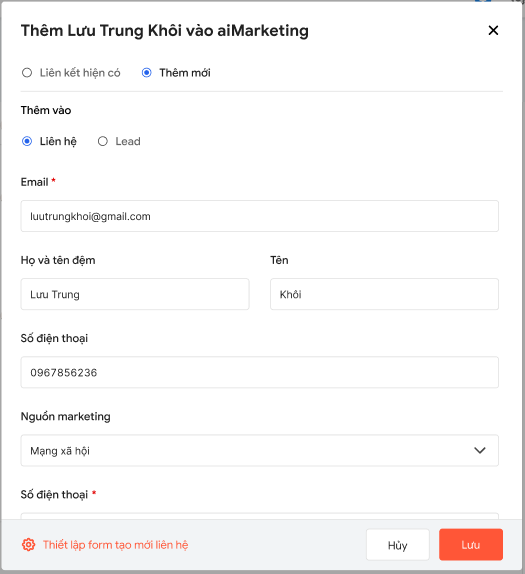
- Nhấn Lưu để hệ thống tự động tạo bản ghi Liên hệ/ Lead mới liên kết với tài khoản Facebook
2.3.2. Quản lý khách hàng đã thêm trên AMIS aiMarketing
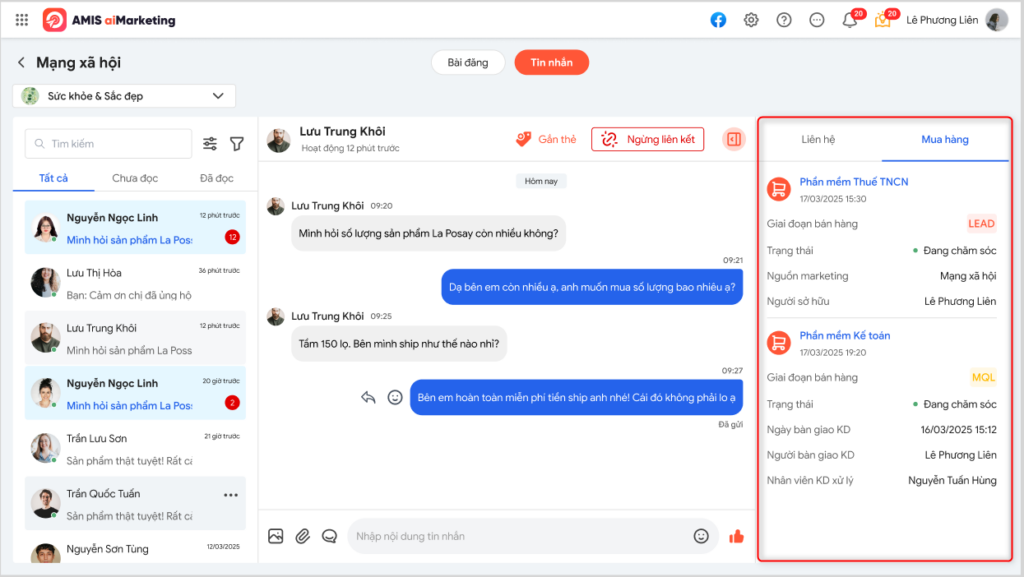
Trên giao diện tin nhắn với liên hệ đã được thêm vào aiMarketing, tại sidebar bên phải hiển thị thông tin của liên hệ và mua hàng để người dùng dễ dàng quản lý hoạt động với đối tương đó trên phần mềm.
- Thông tin Liên hệ gồm: Thông tin cá nhân, thông tin công ty, thông tin email, thông tin liên hệ.
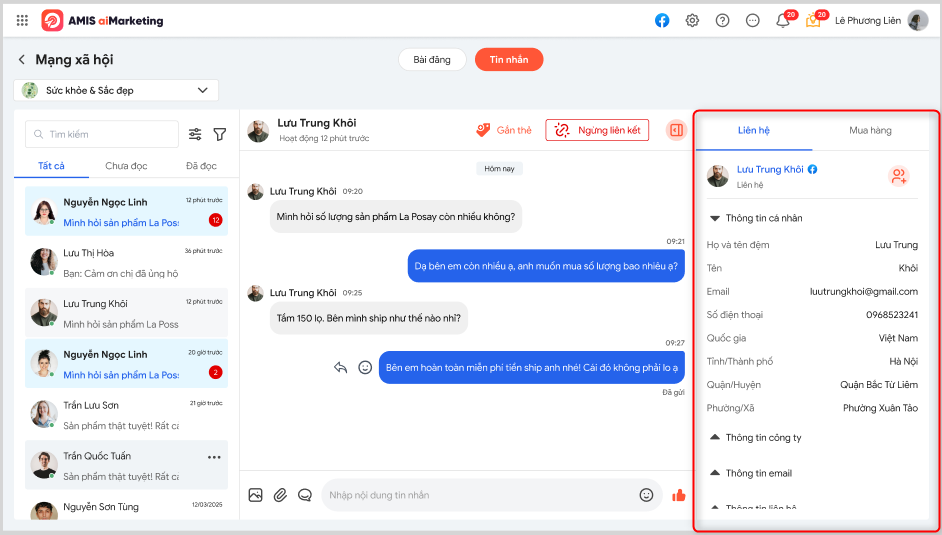
- Thông tin Mua hàng gồm: Giai đoạn bán hàng, Trạng thái, Nguồn marketing, Người sở hữu… của hàng hóa mà liên hệ đó quan tâm.
2.4. Thông báo trên AMIS aiMarketing khi có tin nhắn trên fanpage
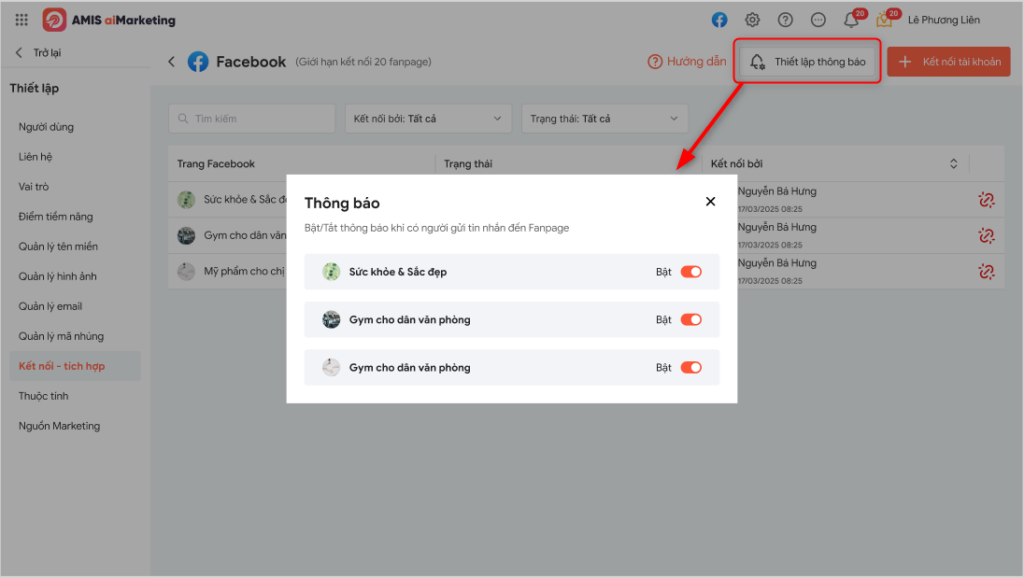
Bước 1: Quản trị ứng dụng có thể thiết lập bật/ tắt thông báo muốn nhận với từng Fanpage đã kết nối.
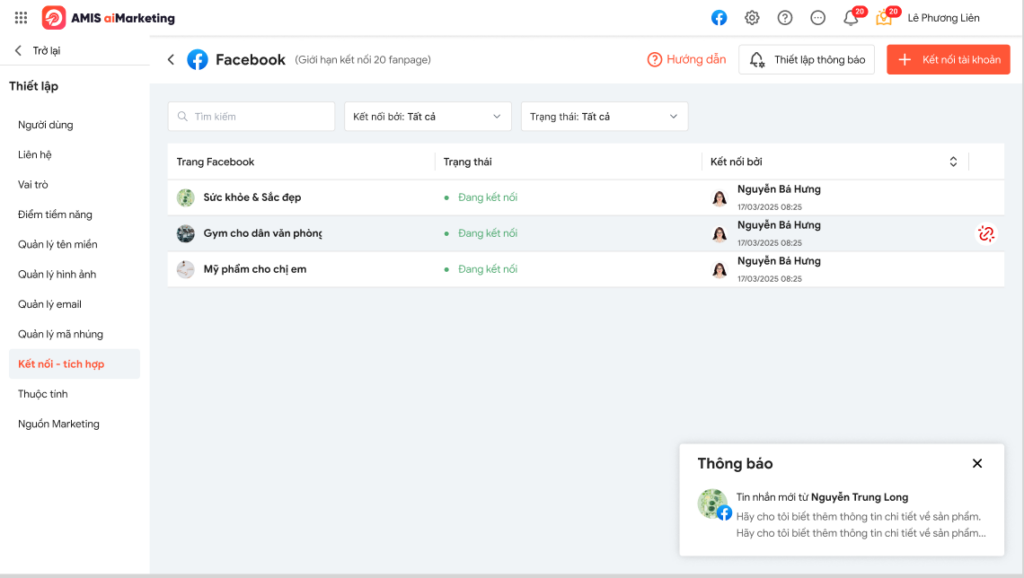
Bước 2: Khi có tin nhắn của khách hàng vào fanpage, hệ thống hiển thị thông báo tại góc phải bên dưới màn hình làm việc và trong quả chuông thông báo.
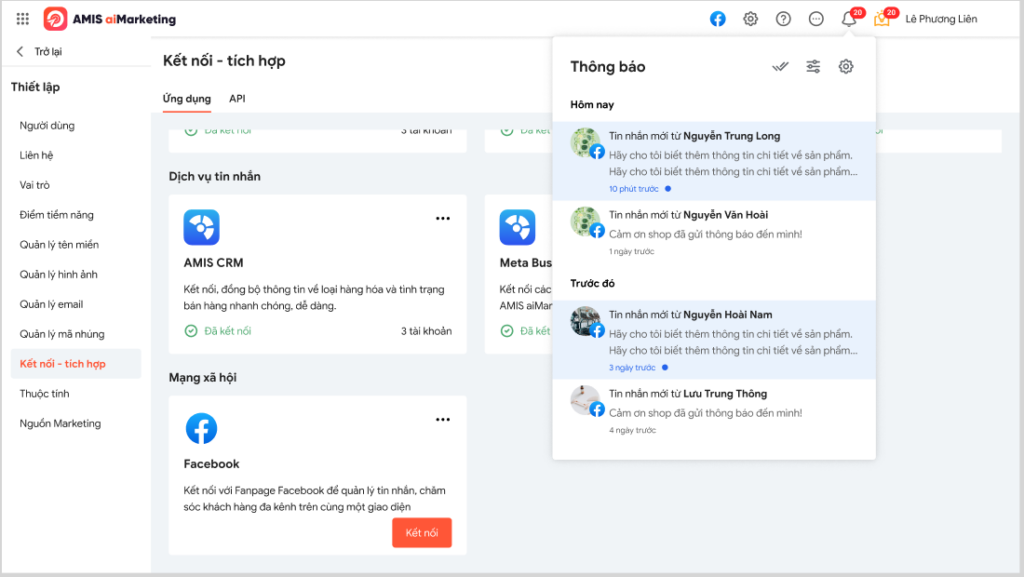
Bước 3: Nhấn vào thông báo để chuyển đến chi tiết tin nhắn trên fanpage đó.


