
1. Tổng quan
Bài viết hướng dẫn chèn bản đồ vào Landing Page trên aiMarketing. Việc tích hợp bản đồ giúp khách hàng dễ dàng xác định vị trí doanh nghiệp, tăng độ tin cậy và thuận tiện cho việc liên hệ, tham dự sự kiện hoặc đến trực tiếp cửa hàng.
Nội dung bài viết gồm:
- Thêm mới phần tử bản đồ vào Landing Page
- Thiết lập vị trí, lựa chọn kiểu hiển thị bản đồ (Roadmap, Satellite)
- Tùy chỉnh giao diện bản đồ trên thanh thiết kế nhanh
2. Hướng dẫn thực hiện
Bước 1: Trên AMIS aiMarketing, vào phân hệ Landing page
Bước 2: Nhấn Tạo Landing page hoặc chọn vào Landing đã thiết kế.
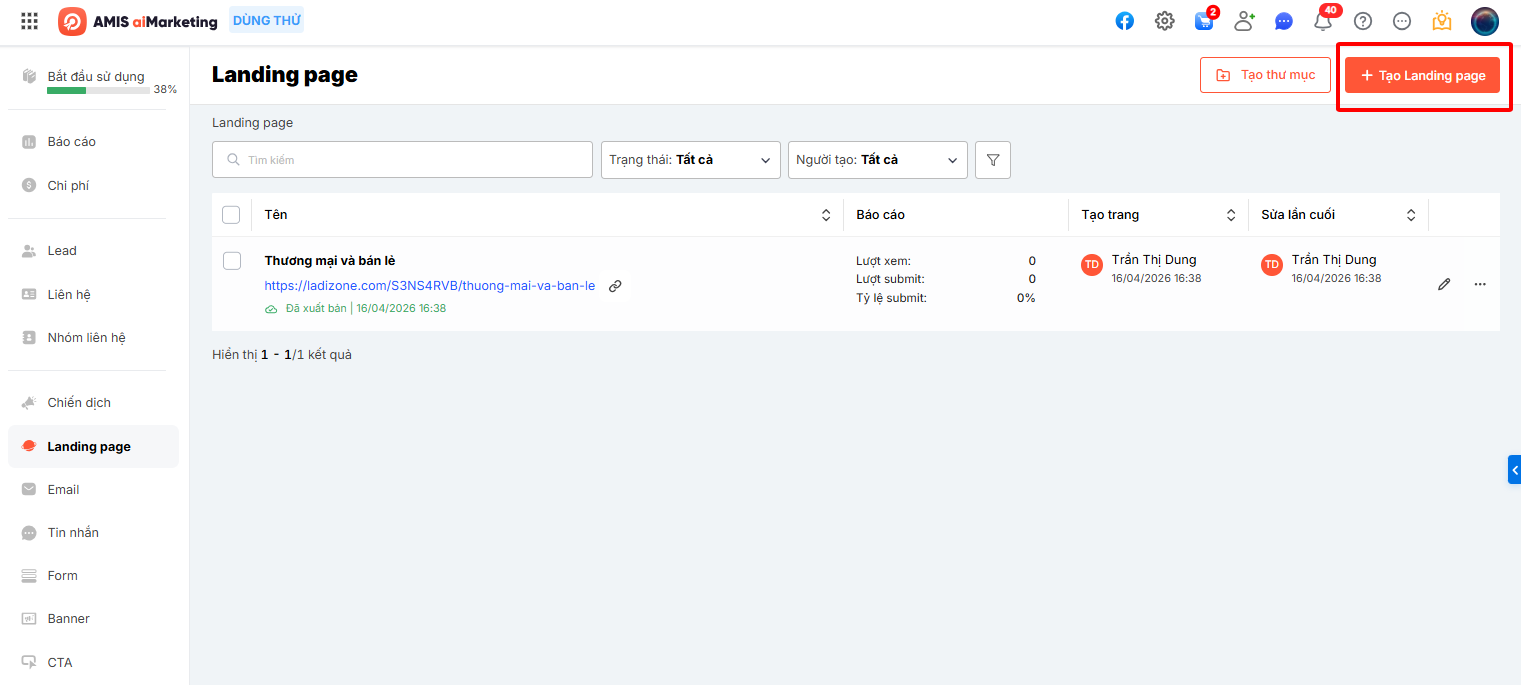
Bước 3: Tại giao diện thiết kế và chỉnh sửa Landing page chọn công cụ Phần tử cơ bản\Bản đồ
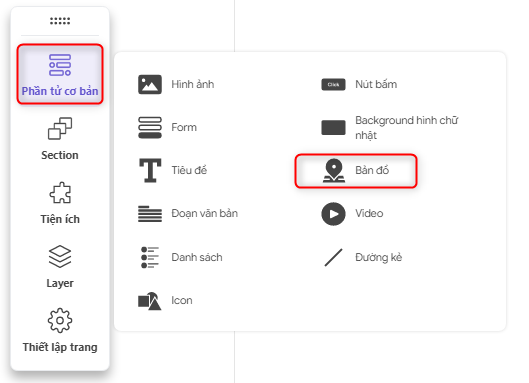
Bước 4: Giữ chuột và kéo thả bản đồ vào vị trí mong muốn
Bước 5: Để thiết lập vị trí cho bản đồ chọn biểu tượng hình bánh răng trên thanh công cụ khi nhấn vào bản đồ. Cửa sổ mới xuất hiện, tại tab Thiết kế nhập địa chỉ doanh nghiệp
- Có thể lựa chọn hình thức hiển thị bản đồ là Roadmap (dạng ảnh lộ trình) hoặc Stallite (ảnh vệ tinh)
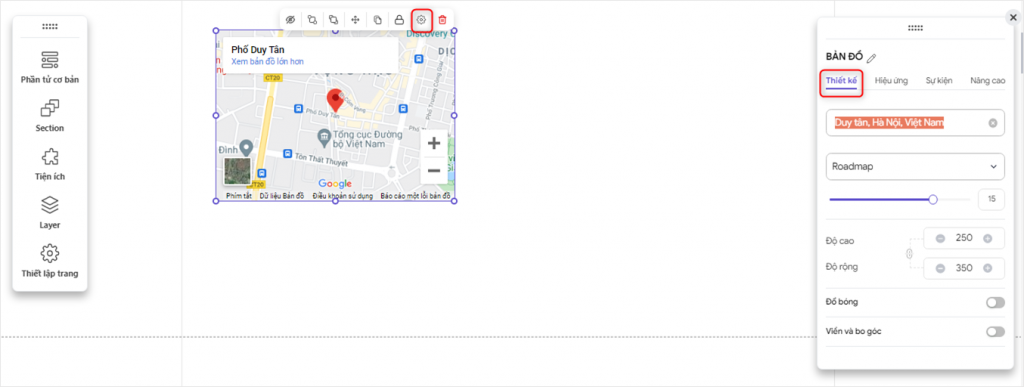
Bước 6: Thực hiện thiết kế tại thanh bên phải
Xem hướng dẫn thiết kế, chỉnh sửa phần tử với thanh thiết kế nhanh tại đây


