
1. Tổng quan
Bài viết hướng dẫn quản lý hình ảnh trong aiMarketing, hỗ trợ phân loại, tìm kiếm và thao tác với hình ảnh theo từng tính năng (Landing page, Email, Form, Banner, CTA). Việc này giúp các nhóm Marketing dễ dàng quản lý, sử dụng tài nguyên hình ảnh phù hợp với từng mục đích.
Nội dung bài viết gồm:
- Truy cập và giao diện quản lý hình ảnh.
- Cách tải ảnh lên và tạo nhóm hình ảnh.
- Tìm kiếm, sắp xếp, phân loại hình ảnh.
2. Hướng dẫn thực hiện
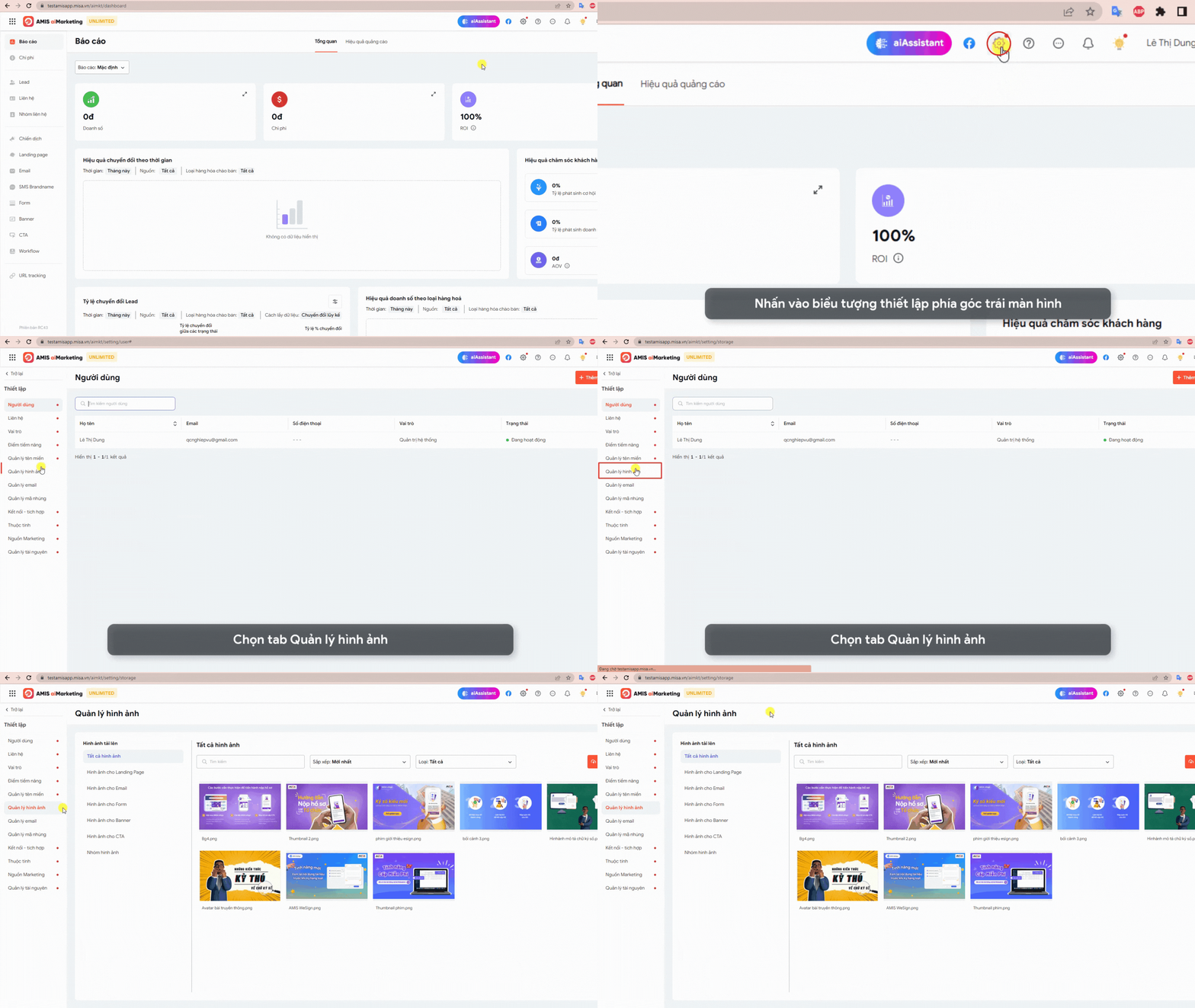
Bước 1: Đăng nhập ứng dụng aiMarketing\ vào biểu tượng bánh răng ⚙ Thiết lập.
Bước 2: Chọn tab Quản lý hình ảnh
Quản lý hình ảnh lưu trữ tất cả các tài nguyên hình ảnh mà người sử dụng tải lên phục vụ cho mục đích thiết kế Landing page, Email, Form, Banner,…. Tại màn hình Quản lý hình ảnh có các mục:
- Tất cả hình ảnh: quản lý tất cả hình ảnh được tải lên
- Hình ảnh cho Landing page: quản lý hình ảnh của Landing page
- Hình ảnh cho Email: quản lý hình ảnh của Email
- Hình ảnh cho Form: quản lý hình ảnh của Form
- Hình ảnh cho CTA: quản lý hình ảnh của CTA
- Nhóm hình ảnh: quản lý nhóm hình ảnh
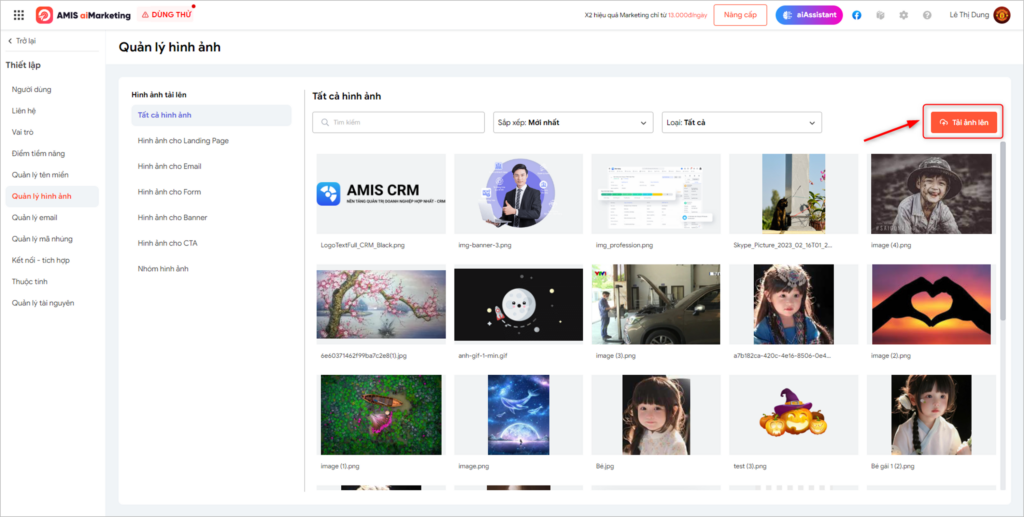
Bước 3: Vào các mục hình ảnh\ nhấn Tải ảnh lên để tải thêm hình ảnh mới vào.
- Mục Nhóm hình ảnh cho phép nhóm các hình ảnh có cùng nội dung để tiện cho việc thao tác, quản lý: Chọn Tạo nhóm hình ảnh để tạo thêm nhóm sử dụng.
Lưu ý: Khi thao tác chọn hình ảnh trên tính năng nào, hệ thống sẽ mặc định hiển thị danh mục ảnh của tính năng đó.
Bước 4: Quản lý hình ảnh
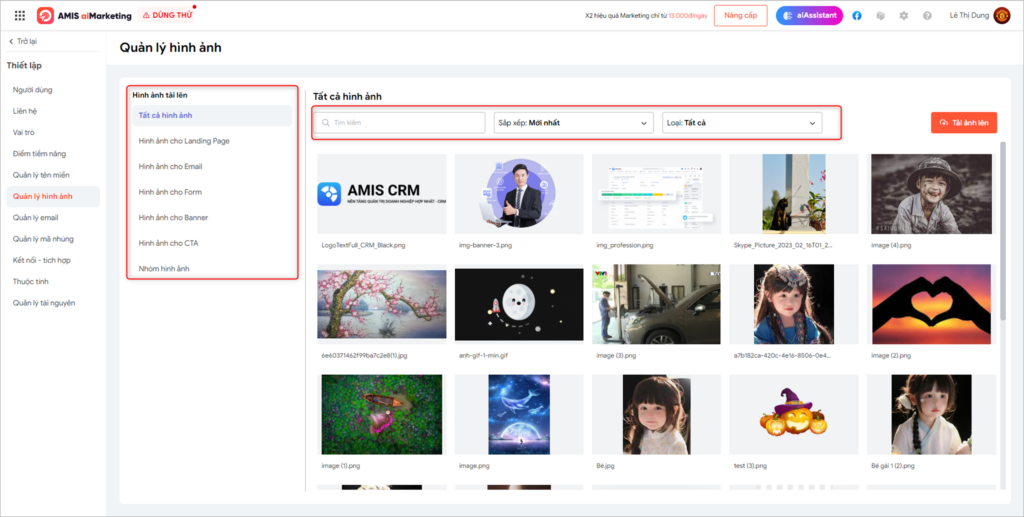
Cho phép tìm kiếm, sắp xếp, phân loại hình ảnh trên từng mục tính năng:
- Tìm kiếm: nhập tên hình ảnh muốn tìm kiếm.
- Sắp xếp: sắp xếp theo hình ảnh được tải lên mới nhất/cũ nhất.
- Phân loại: chọn phân loại theo định dạng ảnh PNG, JPG, JPEG, GIF.


