
1. Tổng quan
Bài viết hướng dẫn các phím tắt cơ bản và phím tắt văn bản khi thiết kế, chỉnh sửa Form trên aiMarketing. Việc sử dụng phím tắt giúp thao tác nhanh hơn, tiết kiệm thời gian và nâng cao hiệu quả làm việc.
Nội dung bài viết gồm:
- Phím tắt cơ bản: Lưu (Ctrl+S), Quay lại (Ctrl+Z), Tiến tới (Ctrl+Y), Xuất bản (Ctrl+Shift+P), Xóa (Delete)
- Phím tắt văn bản: Bôi đậm (Ctrl+B), Gạch chân (Ctrl+U), Nghiêng (Ctrl+I)
- Lưu ý về thay đổi phím tắt khi sử dụng MacOS: Command thay cho Ctrl, Option thay cho Alt
2. Hướng dẫn thực hiện
Bước 1: Trên AMIS aiMarketing \ vào phân hệ Form \ nhấn Tạo Form
Bước 2: Nhấn tạo Form và thực hiện chỉnh sửa theo nhu cầu.
Bước 3: Trong quá trình thiết kế và chỉnh sửa Form, có thể sử dụng các phím tắt thay thế cho các tính năng có trên trình chỉnh sửa.
Các phím tắt được hỗ trợ trên trình tạo Form được thể hiện qua bảng dưới đây:
Phím tắt cơ bản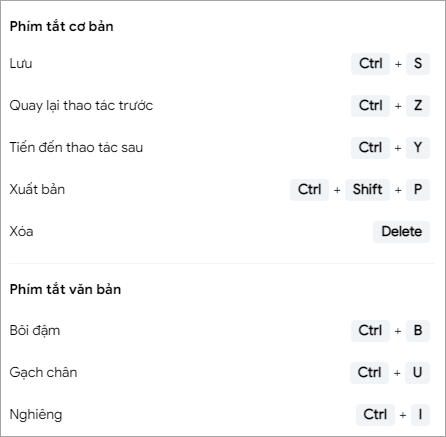
Lưu: Ctrl + S
Quay lại thao tác trước: Ctrl + Z
Tiến đến thao tác sau: Ctrl + Y
Xuất bản: Ctrl + Shift + P
Xóa: Delete
Phím tắt văn bản
Bôi đậm: Ctrl + B
Gạch chân: Ctrl + U
Nghiêng: Ctrl + I
Lưu ý: Khi sử dụng MacOS, các phím này có thay đổi
-
- Phím Command thay thế cho phím Ctrl
- Phím Option thay thế cho phím Alt


