
1. Tổng quan
Bài viết hướng dẫn các chức năng tìm kiếm, sắp xếp và thao tác quản lý Form đã tạo trên aiMarketing. Việc này giúp doanh nghiệp dễ dàng quản lý, chỉnh sửa, nhân bản hoặc nhúng form vào website, tối ưu quy trình thu thập dữ liệu khách hàng.
Nội dung bài viết gồm:
- Tìm kiếm form theo tên, loại form, trạng thái
- Sắp xếp form theo thời gian cập nhật hoặc thứ tự chữ cái
- Thao tác với form: đặt làm Form Key, sửa, nhân bản, lấy mã nhúng, xóa
2. Hướng dẫn thực hiện
2.1. Tìm kiếm và sắp xếp form đã tạo
Bước 1: Trên AMIS aiMarketing, vào phân hệ Form
Bước 2: Tại màn hình quản lý form hiển thị các công cụ cho phép tìm kiếm và sắp xếp form
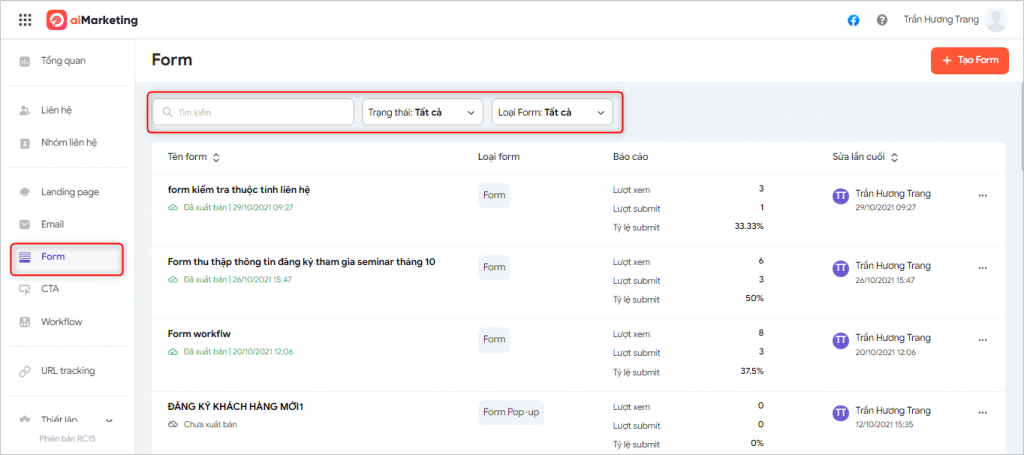
- Tìm kiếm theo Tên: nhập tên form vào ô tìm kiếm
- Lọc form theo Loại form: lọc theo loại Form thường và Form pop-up
- Lọc form theo Trạng thái: lọc theo trạng thái Đã xuất bản và Chưa xuất bản
- Sắp xếp form: sắp xếp theo Cập nhật lần cuối gần nhất/ Cập nhật lần cuối xa nhất/ Từ A-Z/ Từ Z-A
2.2. Thao tác với form đã tạo
Bước 1: Trên AMIS aiMarketing, vào phân hệ Form
Bước 2: Tại màn hình quản lý form hiện danh sách form đã tạo
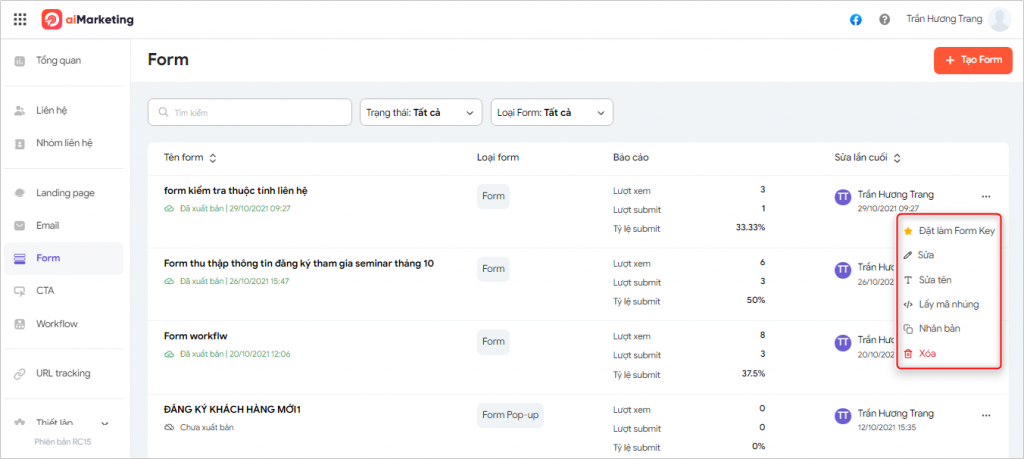
Bước 3: Nhấn biểu tượng dấu ba chấm ⋯ cuối mỗi form \ chọn công cụ để tiến hành thao tác với form:
- Đặt làm Form Key: Form Key là các form thu thập thông tin khách hàng ở giai đoạn cân nhắc, ví dụ: Form đăng ký dùng thử, Form đăng ký tư vấn, Form đăng ký trải nghiệm dịch vụ,…Những người tương tác với form này được xem là tiềm năng.
- Sửa: khi người dùng click vào Sửa, hệ thống sẽ dẫn đến trang chỉnh sửa thiết kế của form đó
- Nhân bản: cho phép tạo nhiều form giống nhau nhanh chóng
- Lấy mã nhúng: nhúng form vào website khác, xem hướng dẫn nhúng form vào website khác tại đây
- Xóa: xóa form đã tạo


