1. Tổng quan
Hướng dẫn vai trò của thuộc tính trong việc lưu trữ, quản lý thông tin khách hàng, hỗ trợ lọc, tìm kiếm và thực hiện các hoạt động marketing hiệu quả. Hệ thống cung cấp thuộc tính mặc định, cho phép tạo mới, chỉnh sửa, xóa và nhóm thuộc tính linh hoạt theo nhu cầu.
Nội dung bài viết gồm:
- Tạo mới thuộc tính
- Quản lý thuộc tính
- Tạo mới nhóm thuộc tính
- Quản lý nhóm thuộc tính
2. Hướng dẫn thực hiện
2.1 Tạo mới thuộc tính
Bước 1: Nhấn vào biểu tượng bánh răng ⚙\ Thuộc tính\ Tạo mới thuộc tính
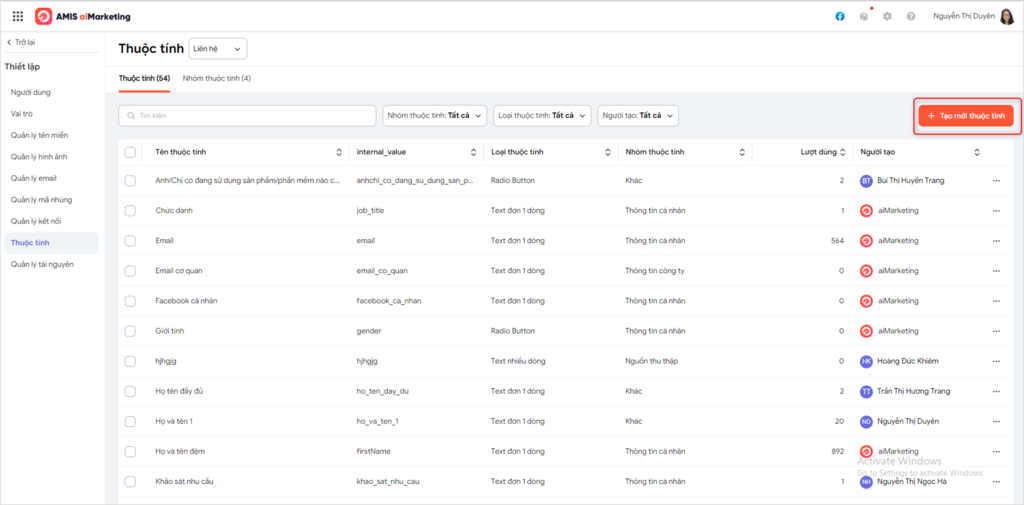
Bước 2: Hệ thống sẽ hiển thị màn hình thống lưu ý về một số thông tin. Vui lòng đọc kỹ nội dung:
- Tích hoặc không vào phần Không nhắc lại lần sau
- Nhấn Tiếp tục
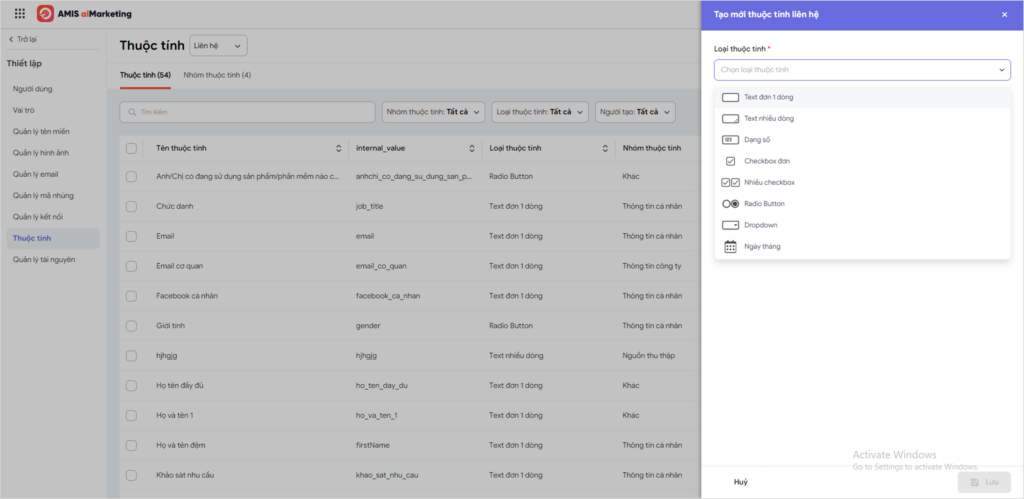
Thanh tạo mới thuộc tính liên hệ xuất hiện phía bên phải màn hình:
- Vui lòng chọn 1 trong 8 loại mẫu cơ bản
Các loại thuộc tính cơn bản, ứng dụng aiMarketing cung cấp:
- Text đơn hàng 1 dòng
- Text đơn hàng nhiều dòng
- Dạng số
- Checkbox đơn
- Nhiều checkbox
- Radio Button
- Dropdown
- Ngày tháng
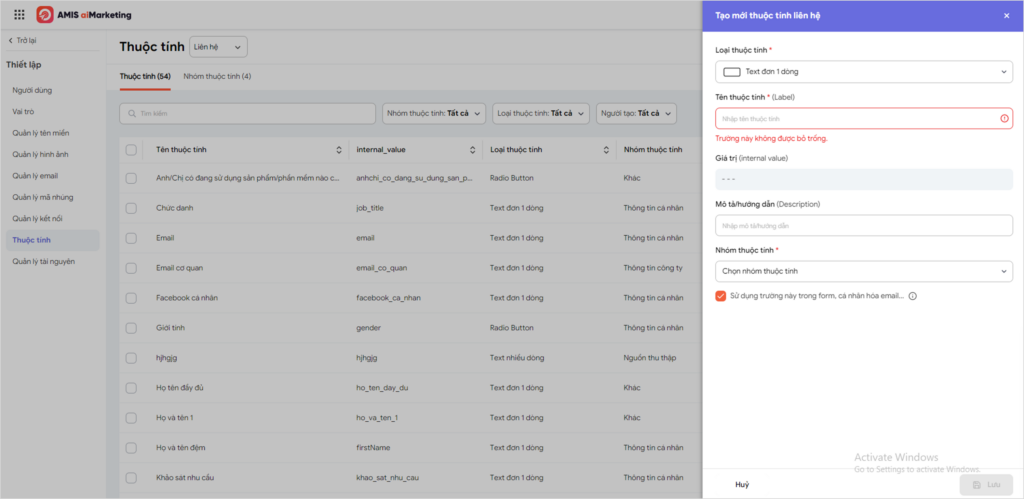
Bước 3: Khai báo các thông tin của thuộc tính bao gồm
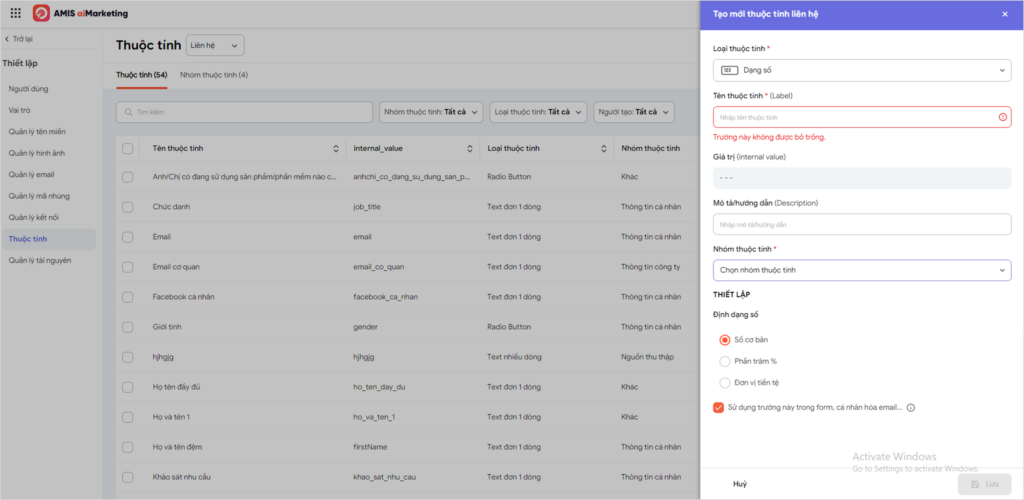
- Tên thuộc tính: nhập tên thuộc tính, đây là trường bắt buộc, không được để trống trường này
- Giá trị: trường này được hệ thống tự tạo theo thông tin Tên thuộc tính đã nhập
- Mô tả/ Hướng dẫn: nhập nội dung mô tả hoặc hướng dẫn cho thuộc tính này
- Nhóm thuộc tính: chọn nhóm cho thuộc tính mới tạo, đây là trường bắt buộc. Để thêm mới nhóm thuộc tính xem tại mục 2
- Sử dụng trường này trong form: thuộc tính này sẽ được sử dụng để Tạo mới và Thiết kế form, giúp thu thập dữ liệu của liên hệ. Bỏ tích chọn nếu không muốn trường này xuất hiện trong form.
* Đối với loại thuộc tính Dạng số
Cần khai báo thêm thông tin Định dạng số. Tích chọn một trong các giá trị sau:
- Số cơ bản
- Phần trăm %
- Đơn vị tiền tệ
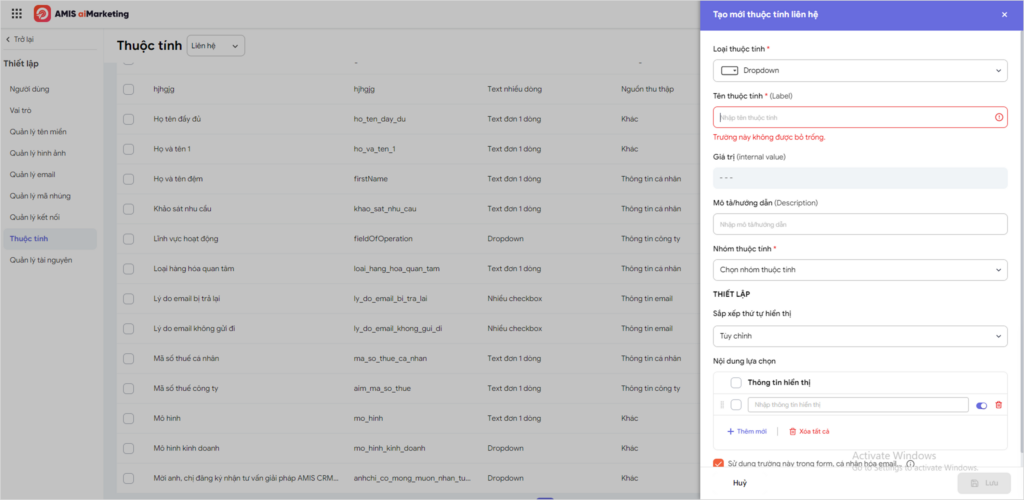
* Đối với loại thuộc tính Nhiều checkbox, Radio Button, Dropdown
Cần khai báo thêm thông tin Thiết lập bao gồm:
- Sắp xếp thứ tự hiển thị: lựa chọn Tùy chỉnh thứ tự hiển thị hoặc Sắp xếp theo A/B/C…
- Nhập các giá trị thông tin hiển thị: sử dụng nút Thêm mới/ Xóa để thêm bớt các giá trị lựa chọn của thuộc tính
Bước 4: Sau khi hoàn tất khai báo thông tin nhấn chọn Lưu, thuộc tính vừa tạo xuất hiện tại danh sách thuộc tính.
2.2. Quản lý thuộc tính
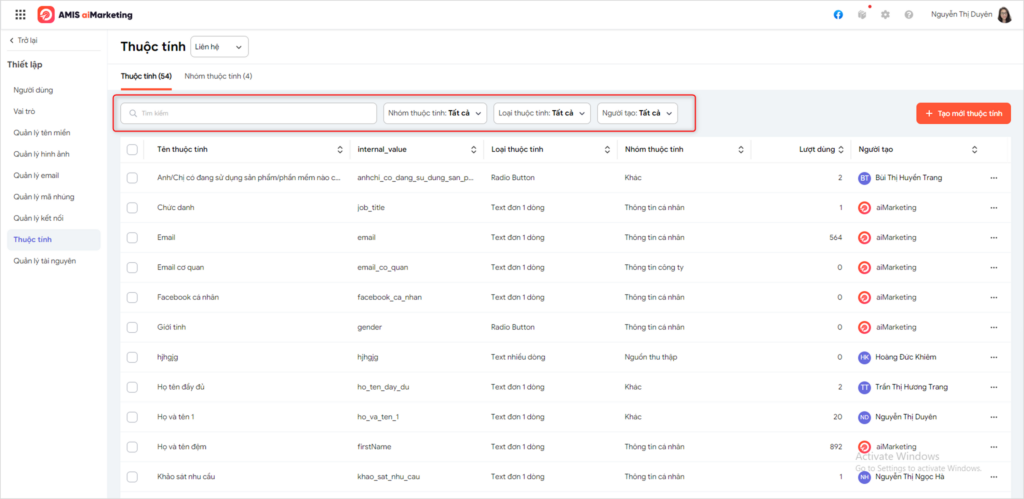
Bước 1: Tìm kiếm, Lọc thuộc tính
- Gõ tên thuộc tính vào ô tìm kiếm để
- Lọc các thuộc tính theo Nhóm thuộc tính, Người tạo
Lưu ý: Những thuộc tính có người tạo là aiMarketing là những thuộc tính mặc định của hệ thống
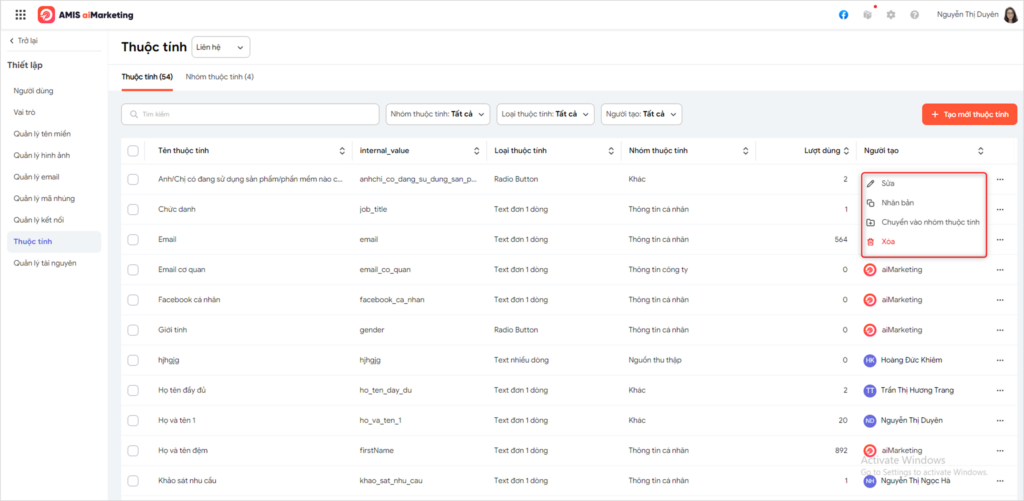
Bước 2: Sửa, Nhân bản, Chuyển vào nhóm thuộc tính, Xóa thuộc tính
- Chọn thuộc tính muốn thao tác, click vào dấu 3 chấm.
- Sửa: Nhấn chọn sửa xuất hiện bảng Sửa thuộc tính, nhập các thông tin muốn chỉnh sửa tại Tab Thông tin. Để xem thuộc tính được sử dụng trong email nào, vào tab Lượt dùng.
- Nhân bản: nhấn chọn Nhân bản để nhân bản một thuộc tính
- Chuyển vào nhóm thuộc tính: Nhấn chọn Chuyển vào nhóm thuộc tính pop-up mới xuất hiện, chọn nhóm thuộc tính muốn thêm vào
- Xóa: để xóa thuộc tính nhấn chọn Xóa
2.3 Tạo mới nhóm thuộc tính
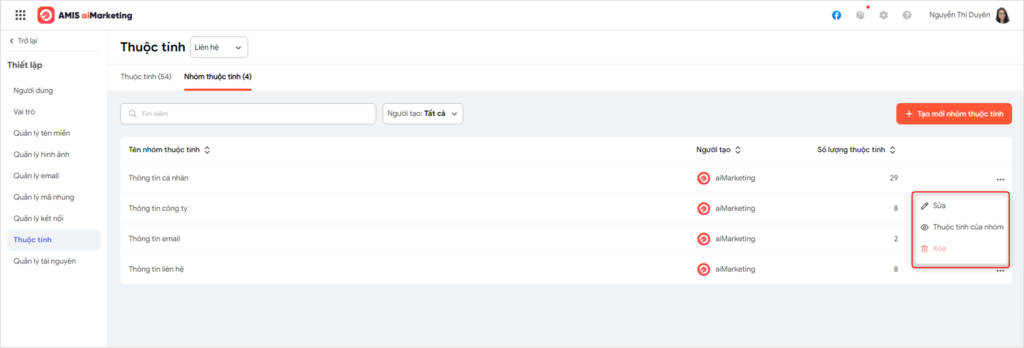
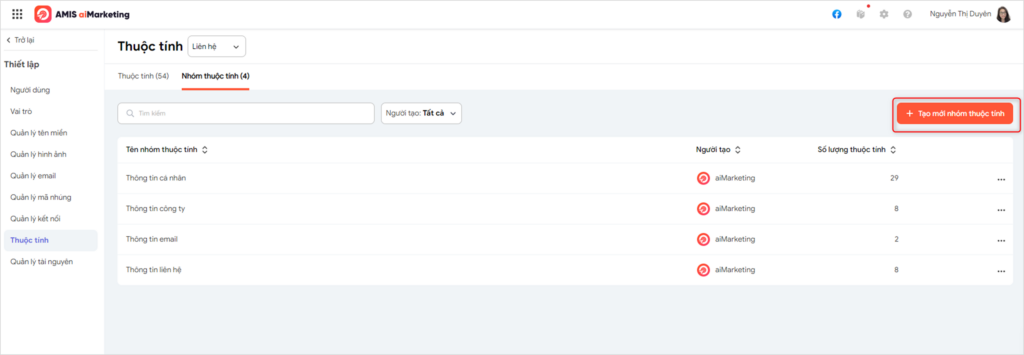
- Tại màn hình danh sách thuộc tính chọn tab Nhóm thuộc tính.
- Tại đây nhấn Tạo mới nhóm thuộc tính. Pop-up mới xuất hiện, nhập tên nhóm thuộc tính muốn tạo.
- Nhấn Lưu => Nhóm thuộc tính được hiển thị tại màn hình danh sách nhóm thuộc tính.
2.4 Quản lý nhóm thuộc tính
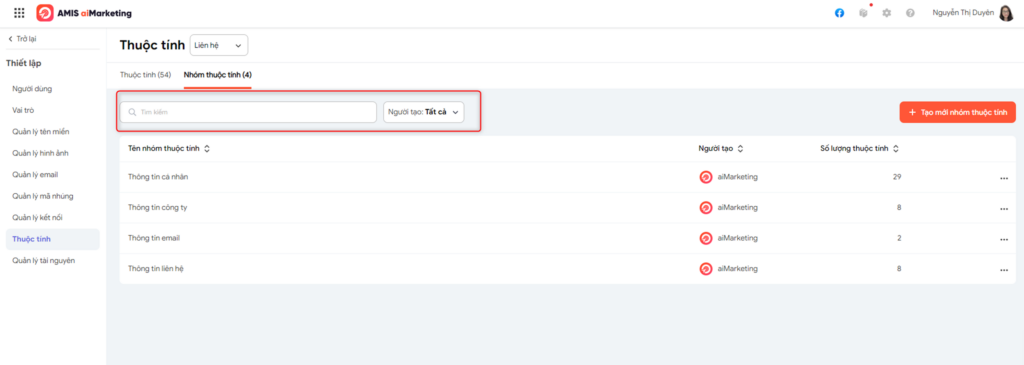
Bước 1: Tìm kiếm, Lọc nhóm thuộc tính
- Nhập tên nhóm thuộc tính muốn tìm kiếm tại ô tìm kiếm
- Lọc nhóm thuộc tính theo Người tạo
Lưu ý: Nhóm thuộc tính có người tạo là aiMarketing là những nhóm thuộc tính mặc định do hệ thống tạo
Bước 2: Sửa, Xem thuộc tính của nhóm, Xóa nhóm thuộc tính
- Chọn thuộc tính muốn thao tác, nhấn chọn dấu 3 chấm.
- Sửa: pop-up Sửa tên nhóm thuộc tính xuất hiện, tại đây nhập tên mới cho nhóm thuộc tính
- Thuộc tính của nhóm: click vào Thuộc tính của nhóm, màn hình danh sách những thuộc tính của nhóm đó xuất hiện
- Xóa nhóm thuộc tính: trước khi xóa nhóm thuộc tính, hãy đảm bảo các thuộc tính trong nhóm đã được xóa hoặc chuyển sang nhóm thuộc tính khác, nếu không sẽ không thực hiện được thao tác này.