
1. Tổng quan
Bài viết hướng dẫn tạo và quản lý link gắn thẻ UTM trên aiMarketing để tracking nguồn quảng cáo của liên hệ. Tính năng này hỗ trợ bộ phận Marketing đo lường hiệu quả từng nguồn quảng cáo, tối ưu chiến lược và tập trung vào các kênh mang lại hiệu quả cao.
Nội dung bài viết gồm:
- Hướng dẫn tạo mới URL tracking với các trường UTM.
- Quản lý, tìm kiếm, chỉnh sửa, nhân bản, xóa và sao chép URL tracking.
2. Hướng dẫn thực hiện
2.1. Tạo mới URL
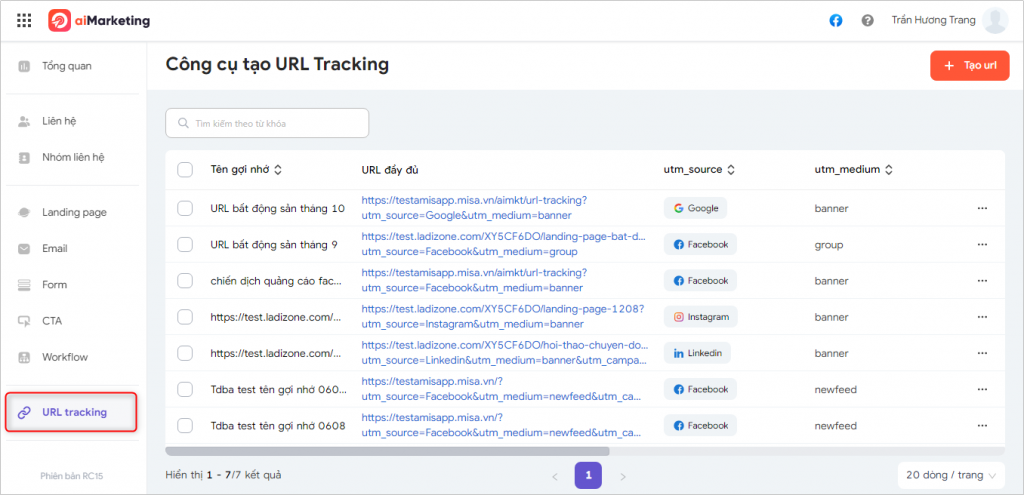
Bước 1: Đăng nhập vào ứng dụng aiMarketing \ nhấn URL tracking.
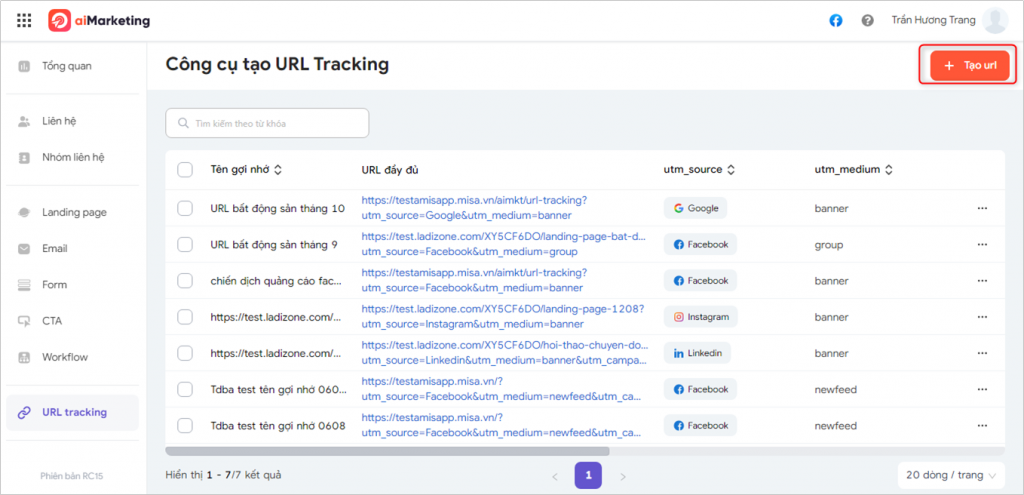
Bước 2: Chọn Tạo URL.
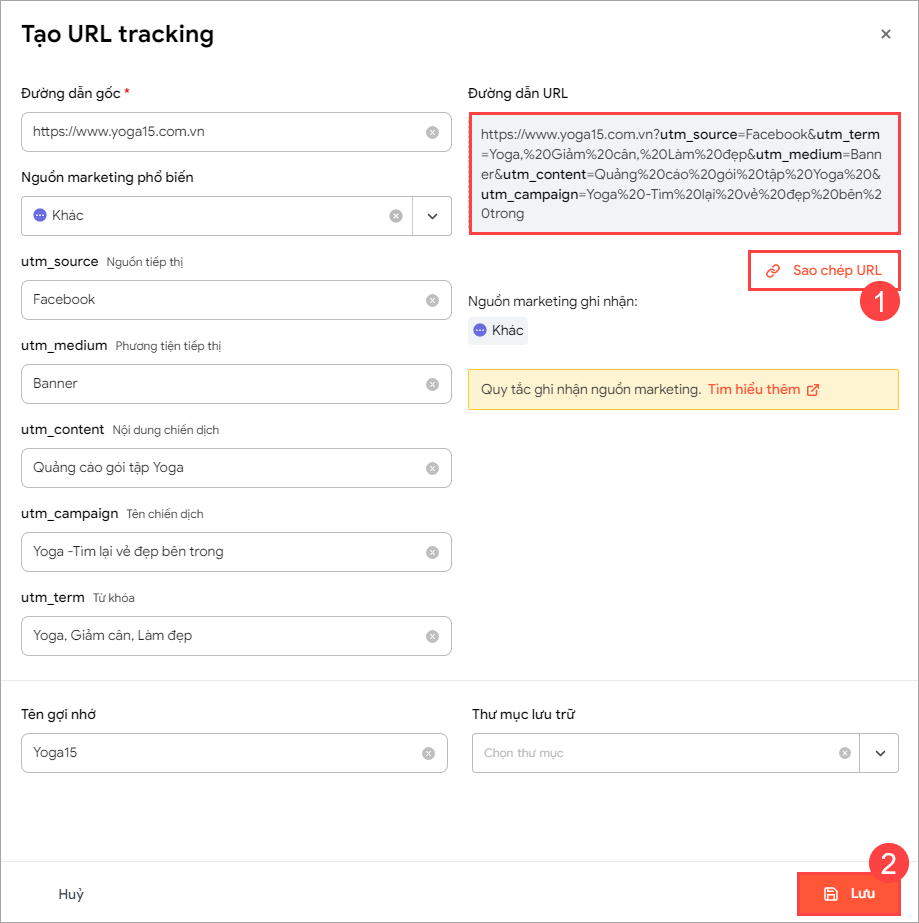
Bước 3: Tại cửa sổ Tạo URL Tracking, nhập các thông tin link URL:
-
- Đường dẫn gốc: Nhập đường dẫn gốc của trang
- Nguồn marketing phổ biến: Nhập các kênh dùng để tiếp thị sản phẩm
- utm_source Nguồn tiếp thị: Nhập tên nguồn mà bạn thực hiện quảng cáo. Ví dụ: Facebook, Zalo,…
- utm_medium Phương tiện tiếp thị: Nhập vị trí bạn đặt quảng cáo trên nguồn tiếp thị
- utm_content Nội dung chiến dịch: Nhập nội dung chiến dịch
- utm_campaing Tên chiến dịch: Nhập tên chiến dịch
- utm_term Từ khóa: Nhập từ khóa để tìm kiếm
- Tên gợi nhớ: đặt tên cho URL để dễ dàng trong việc quản lý
- Chọn thư mục lưu trữ: Lựa chọn folder để lưu trữ
Lưu ý: Những trường thông tin có gắn dấu sao là những trường bắt buộc.
Bước 4: Nhấn Sao chép URL để mang link đi phát tán tại các nguồn quảng cáo.

2.2. Quản lý ULR tracking
Bước 1: Đăng nhập vào ứng dụng aiMarketing \ nhấn URL tracking.
Bước 2: Các URL được tạo sẽ xuất hiện ở màn hình quản lý URL, tại đây có thể:
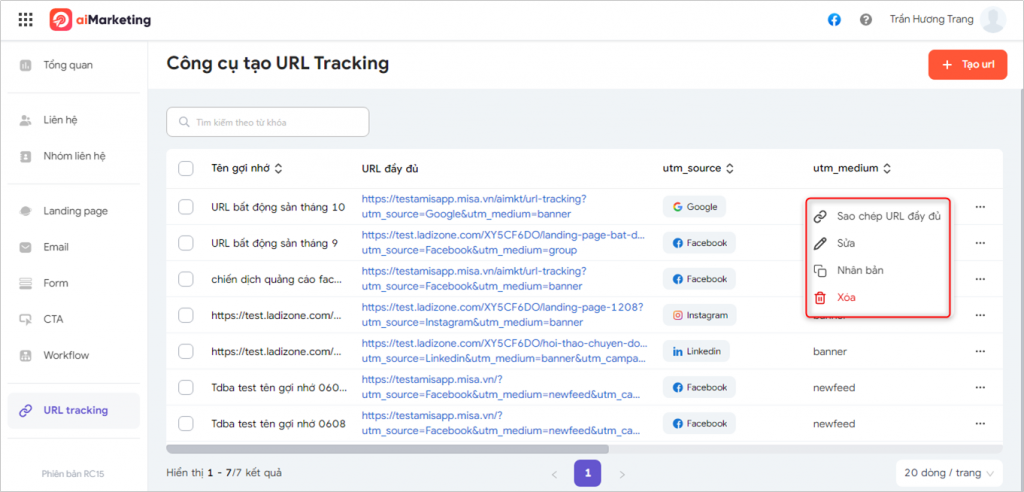
- Nhập từ khóa trên thanh tìm kiếm để Tìm kiếm URL theo từ khóa.
- Nhấn biểu tượng ba chấm ⋯ tại dòng ULR\ chọn Sao chép URL đầy đủ.
- Nhấn biểu tượng ba chấm ⋯ tại dòng ULR\ chọn Sửa/Nhân bản hoặc Xóa URL.


