
1. Tổng quan
Bài viết hướng dẫn quy trình tạo mới và chỉnh sửa Landing Page trên AMIS aiMarketing. Việc tạo Landing Page chuyên nghiệp giúp thu hút khách hàng, truyền tải thông tin sản phẩm/dịch vụ, thu thập khách hàng tiềm năng và tăng tỷ lệ chuyển đổi.
Nội dung bài viết gồm:
- Tạo mới Landing Page từ mẫu có sẵn hoặc từ trang trắng
- Lưu và xuất bản Landing Page để cập nhật nội dung tới khách hàng
- Sửa nội dung, tên Landing Page đã tạo
2. Hướng dẫn thực hiện
Mục đích của Landing page là thu hút khách hàng truy cập, truyền tải thông tin sản phẩm/ dịch vụ/ khuyến mãi thu thập thông tin khách hàng tiềm năng hoặc dẫn dắt khách hàng thực hiện hành vi mua hàng
2.1. Tạo mới Landing page
Bước 1: Trên AMIS aiMarketing, vào phân hệ Landing page
Bước 2: Nhấn Tạo Landing page

Bước 3: Tiếp theo chọn thiết kế từ Landing page mẫu hoặc Tạo từ trang trắng
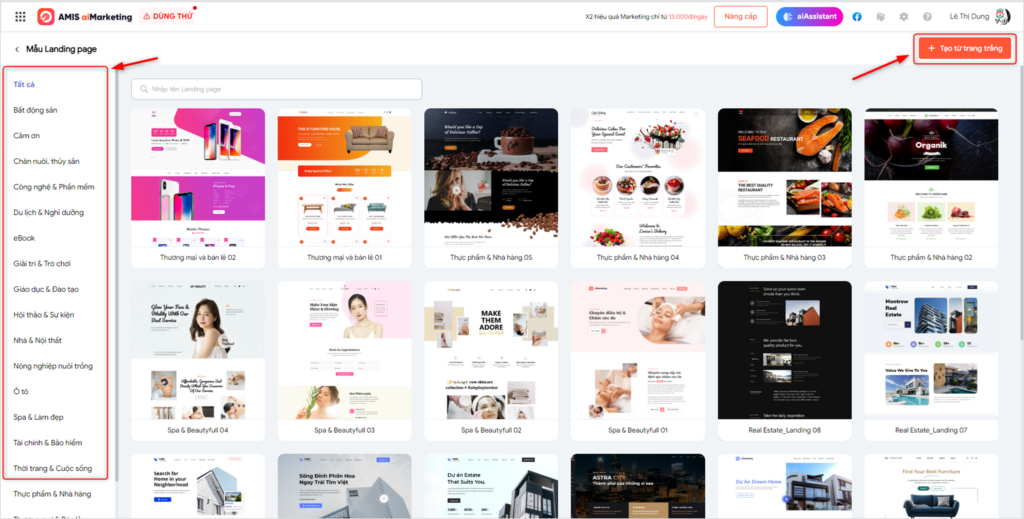
- Sử dụng Mẫu Landing page: Sử dụng các mẫu Landing page mà aiMarketing cung cấp sẵn theo từng chủ đề
- Tạo từ trang trắng: thiết kế Landing page từ đầu bằng Section trắng
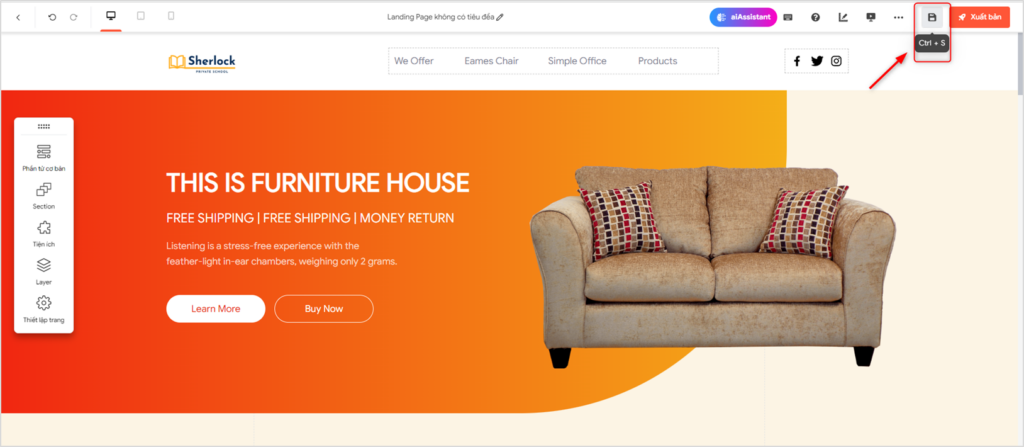
Bước 4: Lưu landing page bằng phím tắt Ctrl+S hoặc bấm biểu tượng Lưu trong màn hình chỉnh sửa Landing page
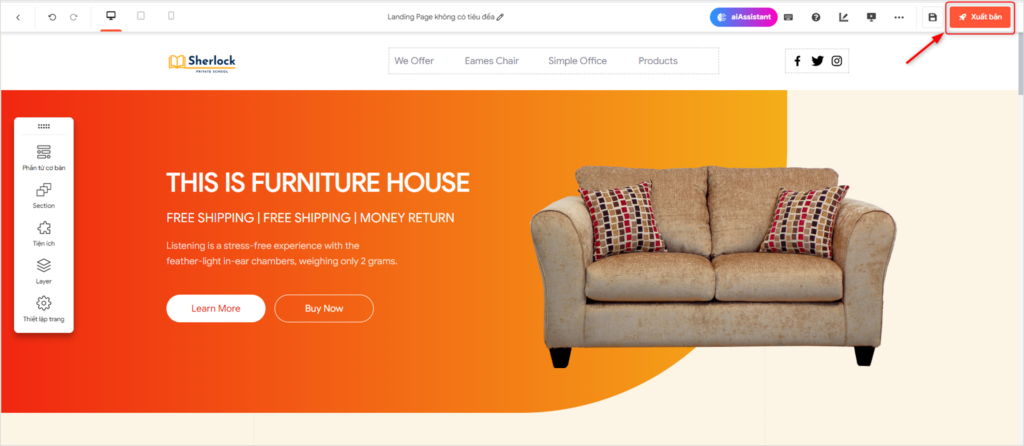
Bước 5: Xuất bản Landing page
Việc Lưu không làm ảnh hưởng đến trang hiển thị mà khách hàng đang xem. Các chỉnh sửa, cập nhật nội dung trên Landing Page cần phải được Xuất bản để hiển thị tới khách hàng bằng cách nhấn nút Xuất bản tại màn hình chỉnh sửa
2.2. Sửa Landing page đã tạo
Bước 1: Trên AMIS aiMarketing, vào phân hệ Landing page
Bước 2: Tại màn hình danh sách Landing page đã tạo nhấn chọn Landing page nhấn Sửa
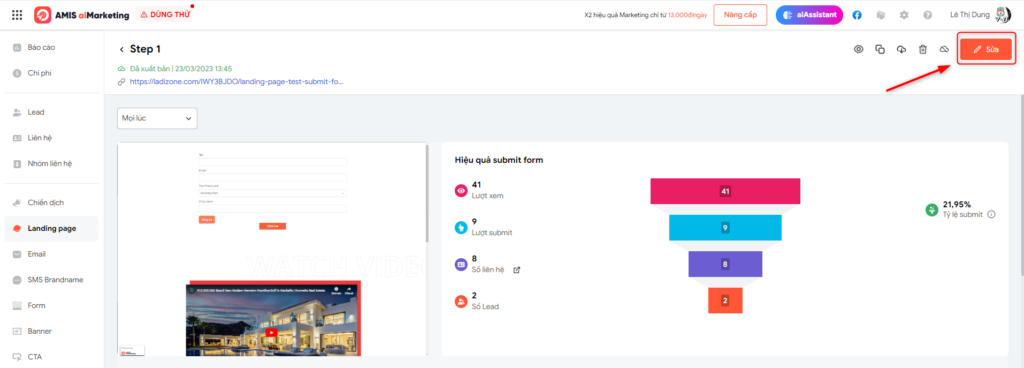
- Có thể chọn tại màn hình danh sách Landing page nhấn biểu tượng bút chì để sửa
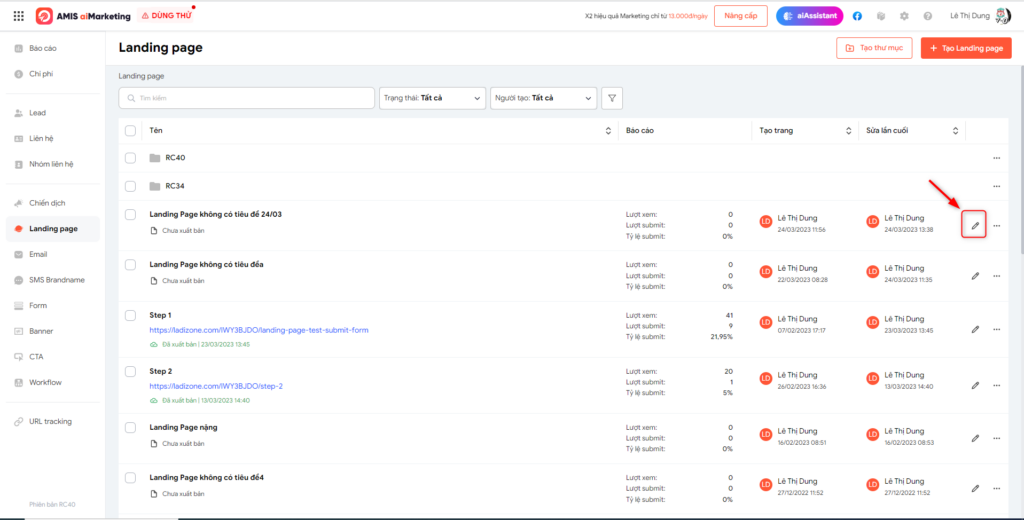
Bước 3: Sửa tên Landing page: tại màn hình danh sách, nhấn biểu tượng ba chấm ⋯ ở cuối mỗi Landing page sau đó chọn Sửa tên


