
1. Tổng quan
Bài viết hướng dẫn cách sử dụng phần tử Section trong Landing Page trên aiMarketing. Section là các đoạn nội dung riêng biệt, mỗi section mang một ý nghĩa, góp phần xây dựng bố cục trang thuyết phục, chuyên nghiệp và tối ưu chuyển đổi.
Nội dung bài viết gồm:
- Thêm mới Section: tạo section trắng, chọn mẫu section có sẵn hoặc từ section đã lưu
- Kéo thả, sắp xếp vị trí section linh hoạt
- Thiết kế, chỉnh sửa nội dung section tại thanh thiết kế nhanh
- Các loại section thường dùng: Banner, Blog, Card, Content, Countdown, CTA, FAQS, Footer, Form, Gallery, Header, Map, Partner, Pricing, Schedule, Statistics, Team, Testimonial, Video
2. Hướng dẫn thực hiện
Section trong Landing page là một đoạn nội dung, mỗi đoạn nội dung có một ý nghĩa riêng kết hợp với nhau tạo thành đoạn nội dung có tính thuyết phục cao.
Các nội dung Section trong Landing page thường được sử dụng như: Banner, Blog, Card, Content, Cowndown, CTA, FAQS, Footer, Form, Gallerys, Header, Map, Partner, Pricing, Schedule, Statistics, Team, Testimonial, Video.
Bước 1: Trên AMIS aiMarketing, vào phân hệ Landing page
Bước 2: Nhấn Tạo Landing page hoặc chọn vào Landing đã thiết kế.
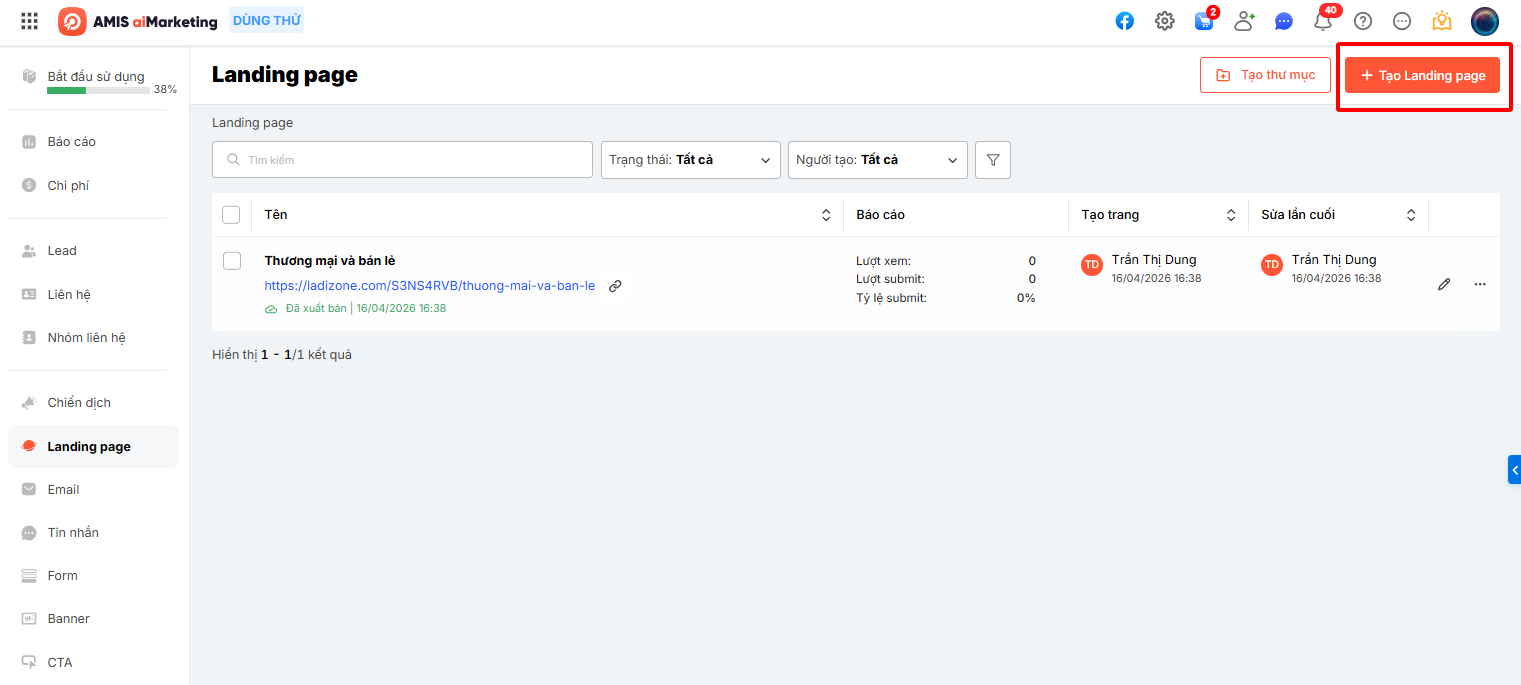
Bước 3: Tại giao diện thiết kế và chỉnh sửa Landing page chọn công cụ Section
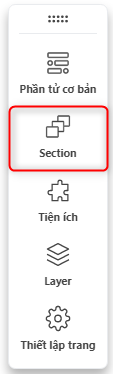
Bước 4: Tạo section trắng, chọn Mẫu section được thiết kế sẵn hoặc chọn từ Section đã lưu.

Bước 5: Giữ chuột và kéo thả vào vị trí mong muốn
Bước 6: Nhấn chọn vào nội dung mới tạo, thực hiện thiết kế tại thanh bên phải
Xem hướng dẫn thiết kế, chỉnh sửa phần tử với thanh thiết kế nhanh tại đây


