
Tổng quan
Bài viết hướng dẫn về A/B Test cho Email tự động cho phép bạn tạo 2 phiên bản khác nhau (tiêu đề hoặc nội dung) của cùng một email tự động, sử dụng trong Workflow. Mỗi liên hệ khi đi qua hành động Gửi email trong Workflow sẽ được chia ngẫu nhiên theo tỷ lệ 50/50 để nhận Phiên bản A hoặc Phiên bản B. Bạn theo dõi báo cáo và chủ động chọn phiên bản hiệu quả hơn để áp dụng cho các liên hệ tiếp theo.
Nội dung bài viết gồm: Cách bật A/B test cho Email tự động, thiết kế 2 phiên bản, thêm vào Workflow và chọn phiên bản chiến thắng.
Hướng dẫn thực hiện
2.1. Bật A/B test cho Email tự động
Bước 1: Trên AMIS aiMarketing, vào phân hệ Email.
Bước 2: Nhấn Tạo Email, chọn loại Email tự động.
Bước 3: Tại màn hình thiết kế email, nhấn vào biểu tượng A/B test trên thanh công cụ. Panel EMAIL A/B TEST xuất hiện ở bên phải màn hình.
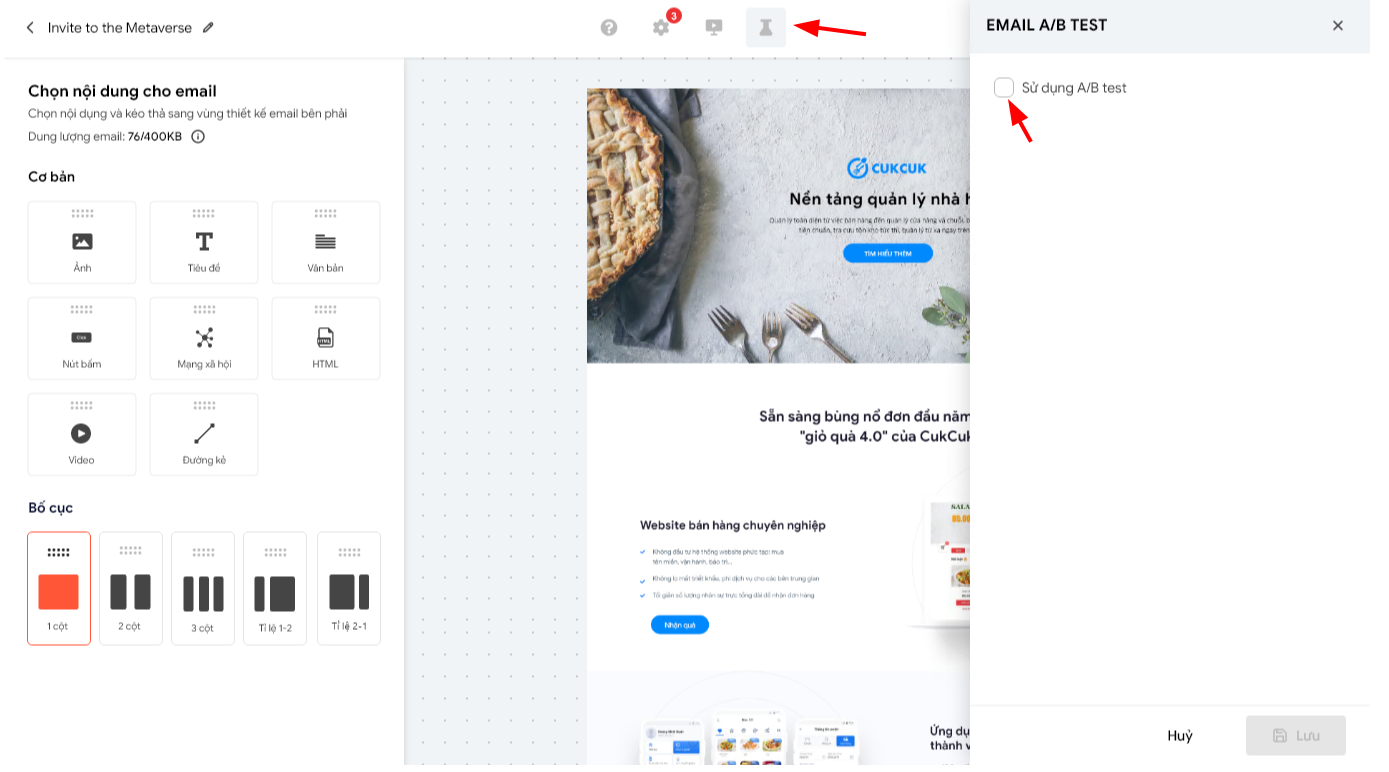
Bước 4: Tick chọn Sử dụng A/B test. Các trường thiết lập hiển thị:
Tên email phiên bản A: mặc định lấy theo tên email hiện tại, bạn có thể sửa lại.
Tên email phiên bản B: hệ thống tự điền tên theo dạng “Tên A (ver B)”, bạn có thể sửa lại. Tên phiên bản A và B không được trùng nhau.
Yếu tố theo dõi (không bắt buộc): chọn Tỷ lệ mở hoặc Tỷ lệ click để hệ thống gợi ý chỉ số nổi bật hơn trên báo cáo.
Lưu ý: Khác với Email thường, A/B test cho Email tự động không có các thiết lập về tỷ lệ gửi (cố định 50/50), thời gian thực hiện test và cách gửi phiên bản chiến thắng, vì email được gửi liên tục theo Workflow.
Bước 5: Nhấn Lưu để hoàn tất thiết lập.
2.2. Thiết kế nội dung cho từng phiên bản
Bước 1: Sau khi bật A/B test, cạnh tên email xuất hiện dropdown chọn phiên bản Phiên bản A / Phiên bản B.
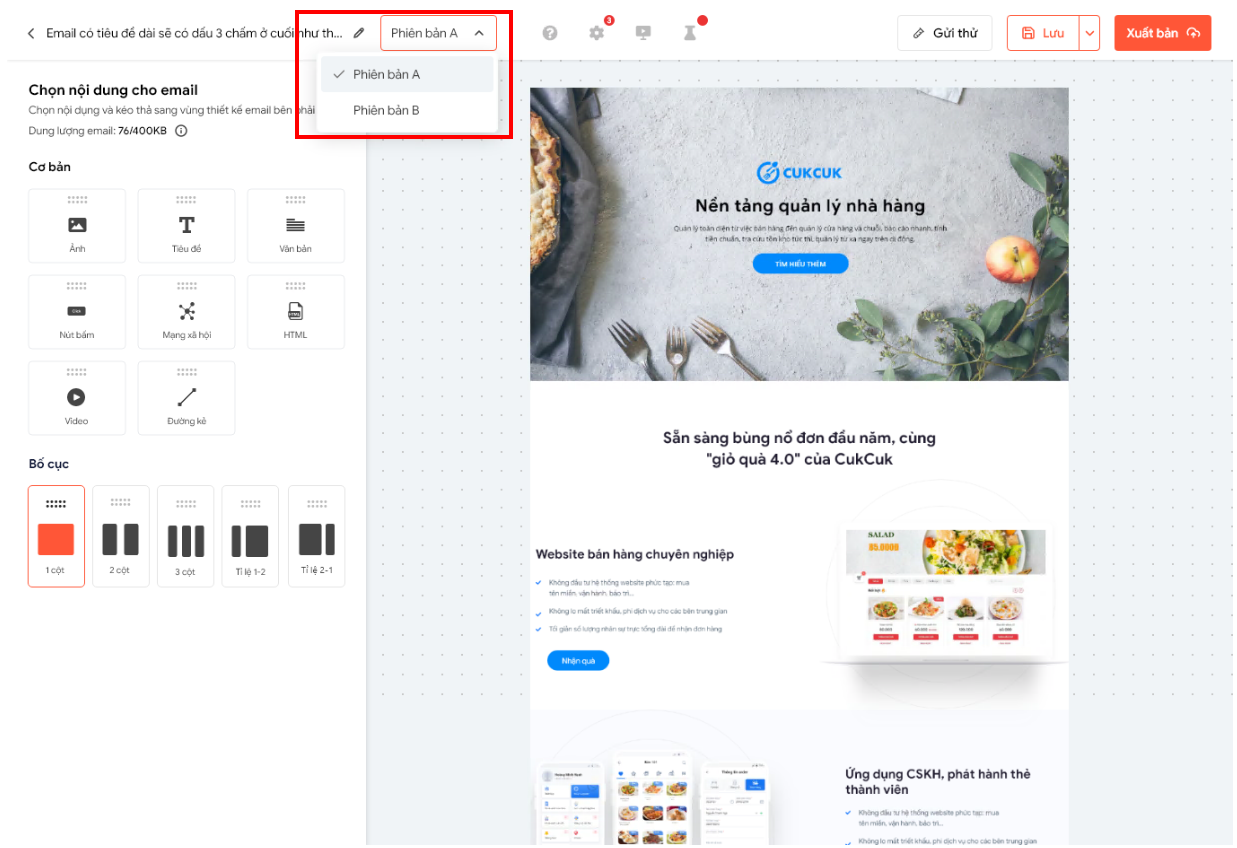
Bước 2: Chọn phiên bản muốn thiết kế, vùng thiết kế email bên dưới sẽ hiển thị đúng nội dung của phiên bản đã chọn. Thực hiện thiết kế nội dung như hướng dẫn tại bài viết Thiết kế Email Marketing.
Tiêu đề email: nhấn vào biểu tượng cài đặt (bánh răng) để nhập tiêu đề riêng cho từng phiên bản.
Lưu ý: Nội dung và tiêu đề của 2 phiên bản không được giống hệt nhau.
2.3. Xuất bản email
Bước 1: Sau khi hoàn tất thiết kế cả 2 phiên bản, tại Phiên bản A, nhấn Xuất bản.
Lưu ý: Email phải được xuất bản thành công mới có thể chọn để sử dụng trong Workflow ở bước tiếp theo. Sau khi xuất bản, nội dung 2 phiên bản và thiết lập A/B test sẽ không chỉnh sửa được nữa.
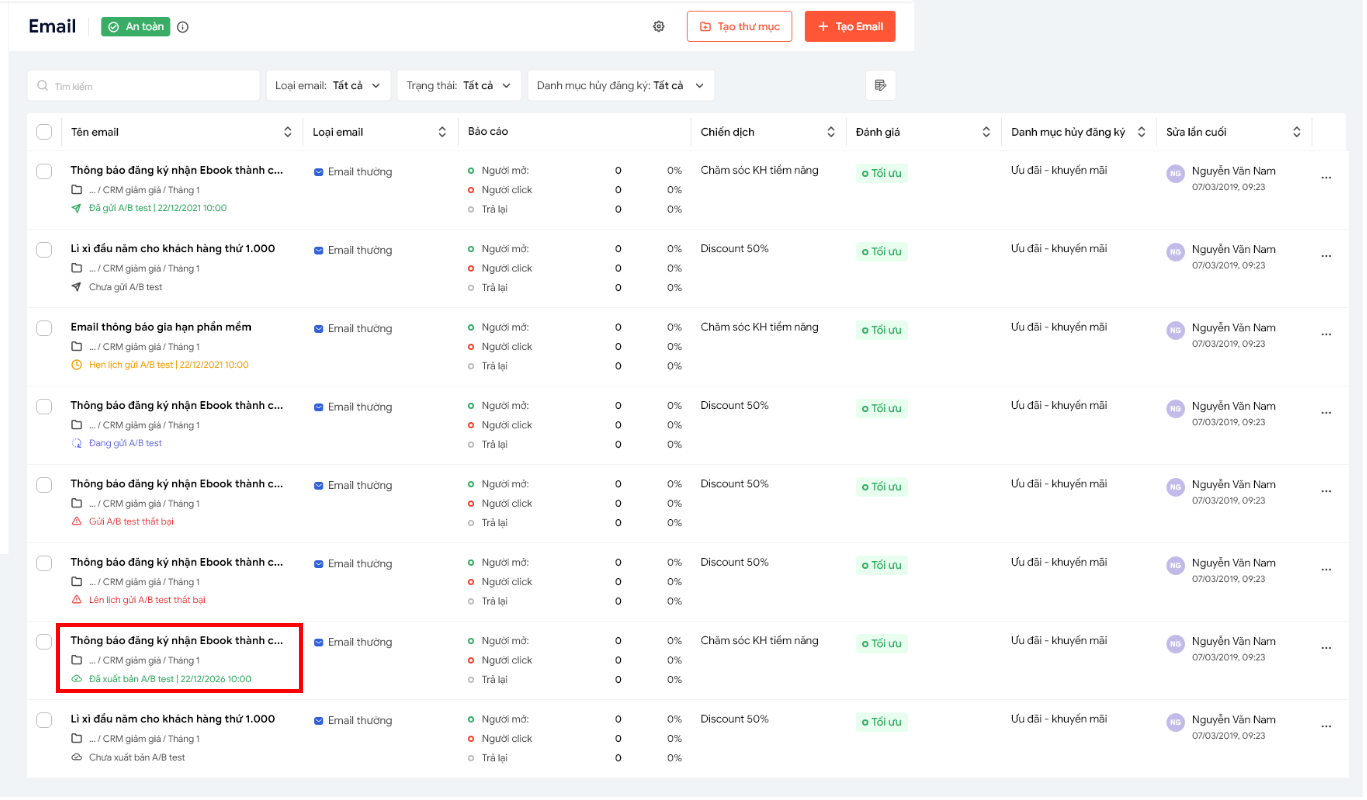
Bước 2: Trên danh sách Email, email vừa xuất bản hiển thị trạng thái Đã xuất bản A/B test | [ngày giờ xuất bản].
2.4. Thêm email A/B test vào Workflow
Bước 1: Trên AMIS aiMarketing, vào phân hệ Workflow, chọn hoặc tạo mới một Workflow.
Bước 2: Tại Kịch bản, nhấn Thêm hành động, chọn Gửi email.
Bước 3: Tại panel chọn email, chọn loại Email tự động A/B test. Danh sách chỉ hiển thị các email tự động đã xuất bản A/B test và chưa được dùng ở Workflow nào khác.
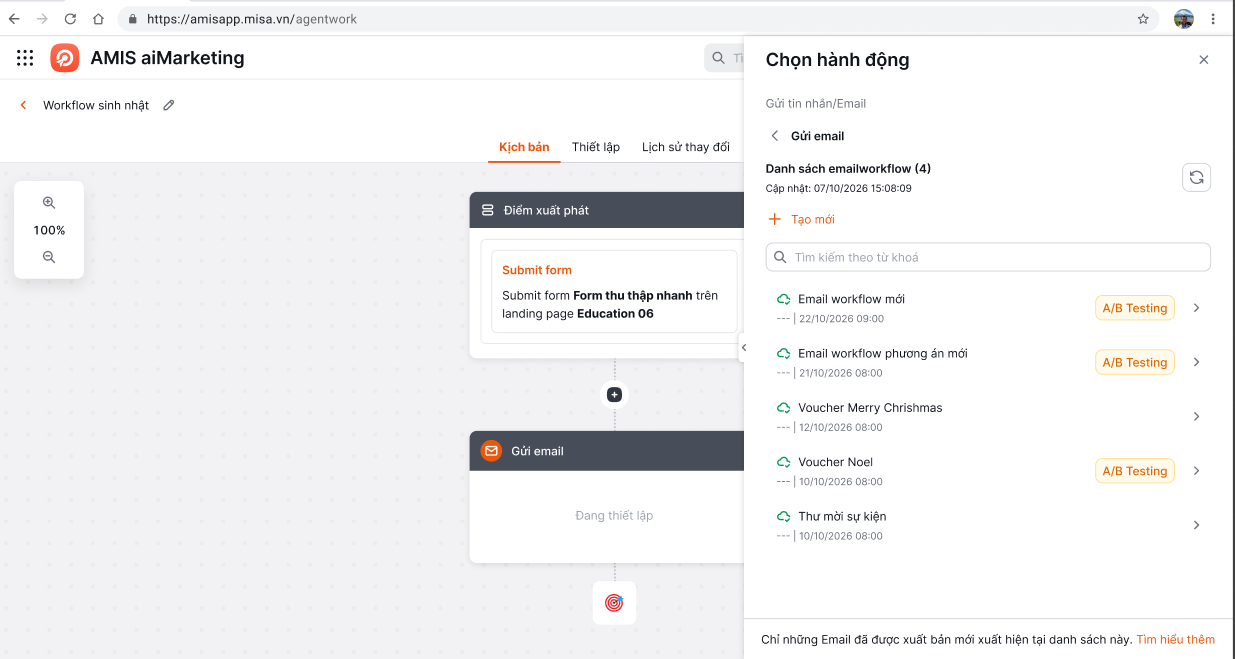
Bước 4: Chọn email A/B test muốn sử dụng, nhấn Lưu. Node trên canvas hiển thị nhãn “Gửi email: [Tên email] (A/B test 50/50)”.
Lưu ý: Một email A/B test chỉ sử dụng được ở một hành động Gửi email duy nhất trong toàn hệ thống. Nếu muốn dùng lại nội dung tương tự cho Workflow khác, bạn cần nhân bản email.
Bước 5: Bật (Active) Workflow để bắt đầu áp dụng. Từ thời điểm này, mỗi liên hệ đi qua hành động Gửi email sẽ được chia ngẫu nhiên nhận Phiên bản A hoặc Phiên bản B theo tỷ lệ 50/50.
2.5. Xem báo cáo và chọn phiên bản chiến thắng
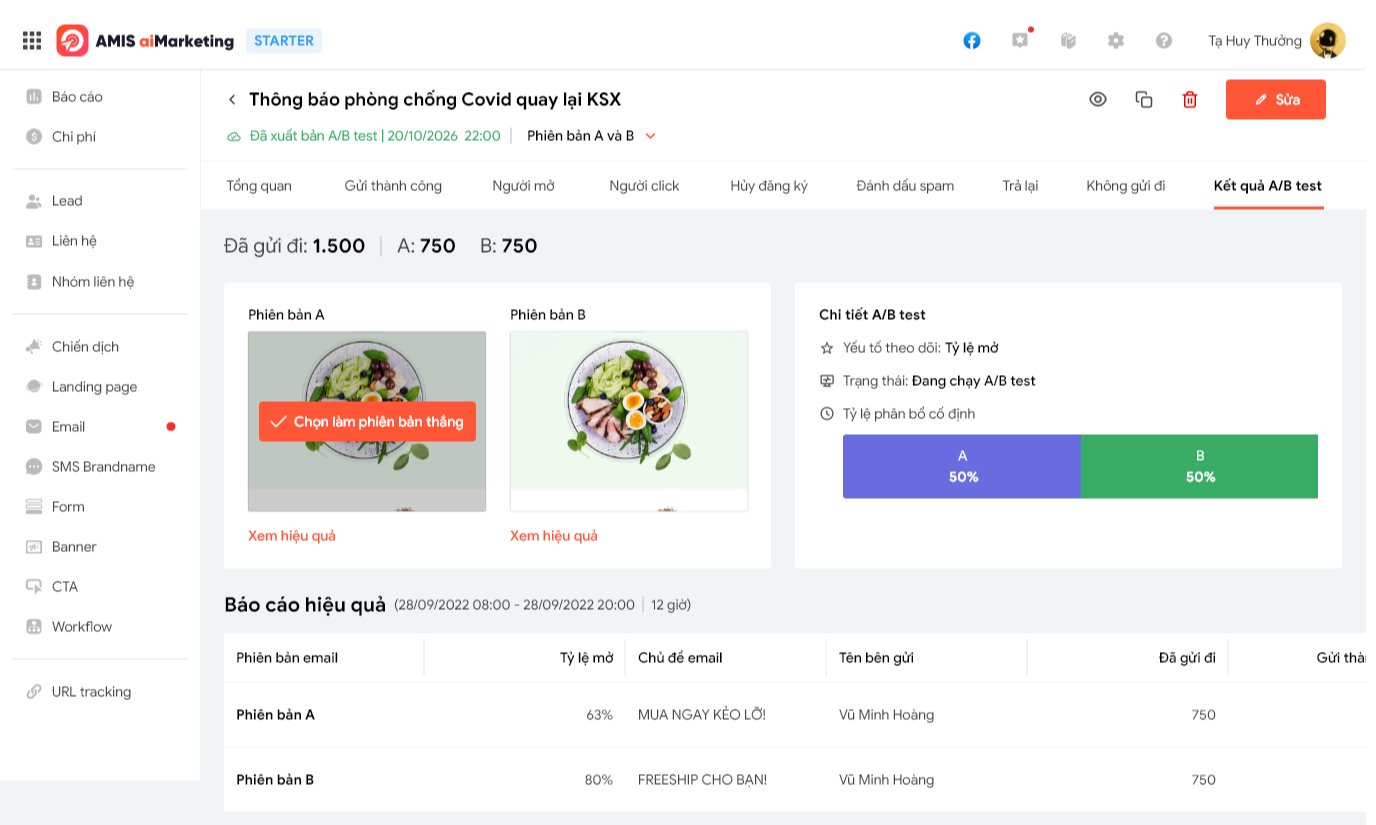
Bước 1: Trên danh sách Email, chọn email A/B test đang chạy để xem báo cáo.
Bước 2: Tại trang báo cáo, sử dụng dropdown Tất cả phiên bản / Phiên bản A / Phiên bản B để xem số liệu theo từng phiên bản.
Bước 3: Chọn tab Kết quả A/B test để xem so sánh chi tiết giữa 2 phiên bản (tỷ lệ mở, tỷ lệ click, số lượng đã gửi…). Số liệu được cộng dồn liên tục kể từ thời điểm xuất bản.
Bước 4: Khi đã có đủ dữ liệu để đánh giá, nhấn Chọn phiên bản thắng tại phiên bản bạn muốn chọn.
Bước 5: Tại hộp thoại xác nhận, chọn đúng phiên bản muốn kết thúc A/B test, nhấn Chọn phiên bản thắng.
Lưu ý: Sau khi chọn phiên bản thắng, mọi liên hệ mới đi qua hành động Gửi email trong Workflow chỉ nhận phiên bản đã chọn. Thao tác này không thể hoàn tác qua giao diện; nếu muốn thử nghiệm lại, bạn cần gỡ email khỏi Workflow và cấu hình A/B test mới.


